
如何用Elementor製作Wordpress網站的返回頂部按鈕(3分鐘解決)
本文圍繞“如何用Elementor製作Wordpress網站的返回頂部按鈕(3分鐘解決)”整理操作說明與配置思路。界面名稱可能隨軟件版本調整,修改線上網站前請保存備份。涉及使用體驗的描述屬於來源作者,本頁未提供獨立實測結論。 來源作者使用的主題不提供網站的返回頂部按鈕,而免費的Elementor頁面
基本資訊
- 資料範圍
- 完整文章正文,已清理外鏈和來源推廣
- 正文插圖
- 5個真實URL;5張已本地化,其餘使用原圖待補
本文圍繞“如何用Elementor製作Wordpress網站的返回頂部按鈕(3分鐘解決)”整理操作說明與配置思路。界面名稱可能隨軟件版本調整,修改線上網站前請保存備份。涉及使用體驗的描述屬於來源作者,本頁未提供獨立實測結論。
來源作者使用的主題不提供網站的返回頂部按鈕,而免費的Elementor頁面編輯器就能解決這個問題,只需要3分鐘,跟着教程試一下吧。
前提說明:
- 本教程只適合使用Elementor搭建的WordPress網站。
- 本教程中的演示站是使用Elementor – Header, Footer & Blocks插件製作的頁頭(Header),
- 如果你的網站使用Elementor Pro製作的頁頭,修改方法也是一樣的;
- 如果你的網站是使用主題自帶頁頭或其他插件製作的頁頭,那麼你需要參考視頻教程,自行想辦法在頁頭中添加CSS id,實在搞不定的,就直接裝個返回頂部功能的插件
如果不方便看視頻的,可以看下方的圖文教程。(我還是推薦看視頻啊,更容易理解,無配音有字幕)
經後期檢查校對發現,視頻教程中遺漏了:①設置按鈕所在setion的margin top爲-1,具體可看下方圖文教程。②將按鈕設置爲inline
此外,漸變動畫功能只能在付費的Elementor Pro中使用,如果用的免費版Elementor,也可以不設置這個動畫。
如果你的Header導航是固定在頁面頂部的(Sticky),那麼你不要在Header所在的Setion添加id,而是新增一個空白Section放到頁面最頂部,並給它添加css id。
所需插件
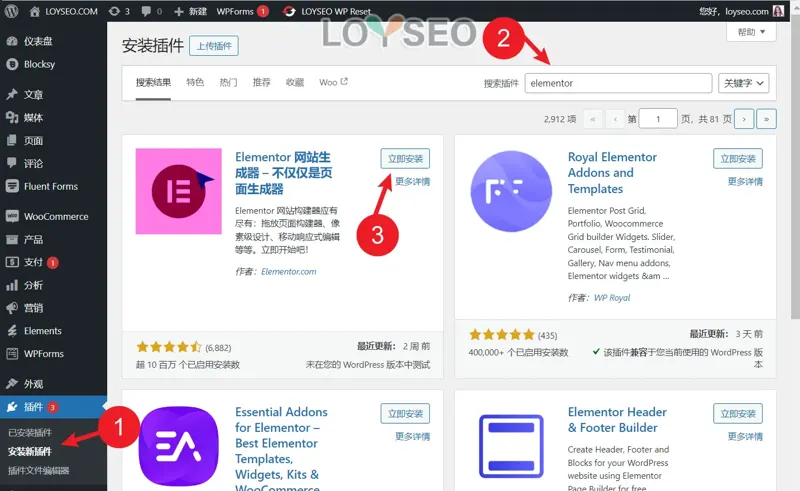
- Elementor插件 – 免費
- Elementor – Header, Footer & Blocks插件 -免費
操作步驟
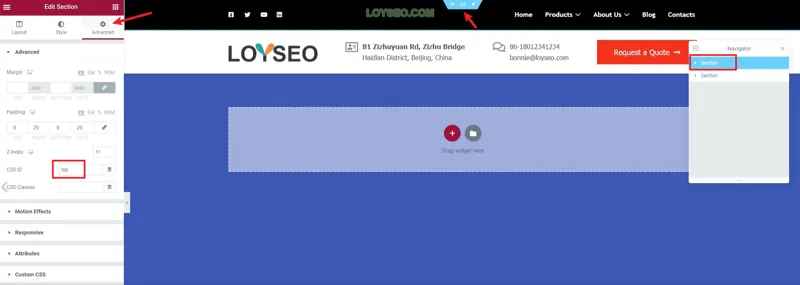
第1步:在頁面頂部模板中,將最頂部的setion添加css id “top”在網站header中,找到第一個setion,將它的advanced的css id設置爲 top,如果你的第一個Setion設置了Sticky top(固定在頁面頂部),那麼請在它的上方再新增一個空白Setion設置css id
第2步:在頁面底部添加一個setion,放入一個icon元素並配置它
1.在頁面底部(footer)模板中,在末尾添加一個setion
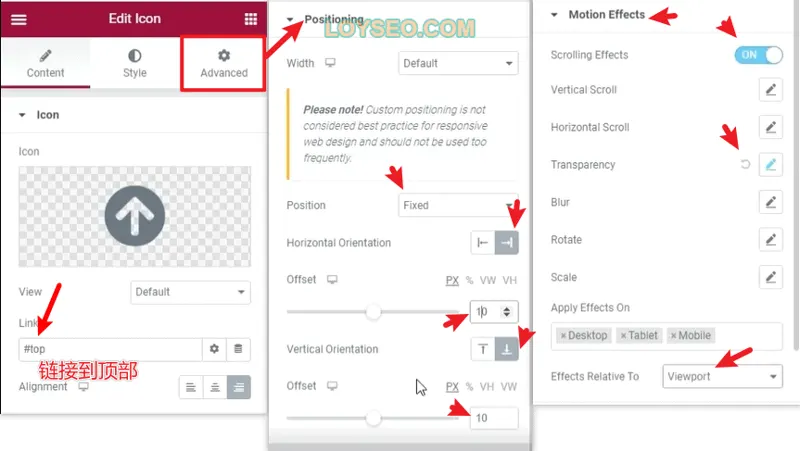
2.在setion中放入一個icon圖標,修改圖標爲向上的箭頭(搜索arrow),修改圖標尺寸和顏色,圖標鏈接填入#top ;
在圖標的advanced設置中,找到position,設置爲fixed、右側對齊、底部對齊,距離右側和底部各10px
(注意:下面這個漸變動畫功能只能在付費的Elementor Pro中使用,你如果用的免費版Elementor,也可以不設置這個動畫) 繼續在advanced設置中,將motion effects的scrolling effecs開啓,點選Transparency(保持它的默認設置即可),然後設置 Effects Relative To 爲viewpoint
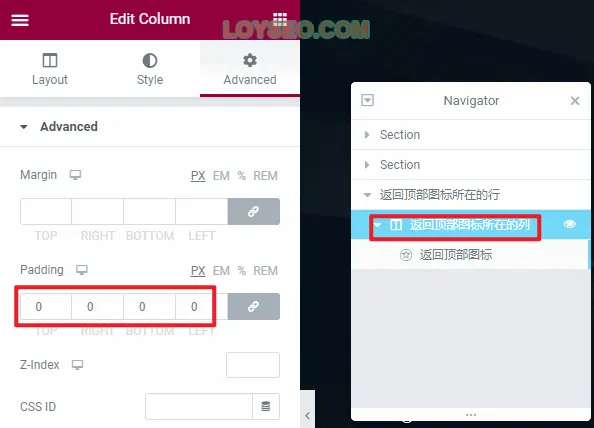
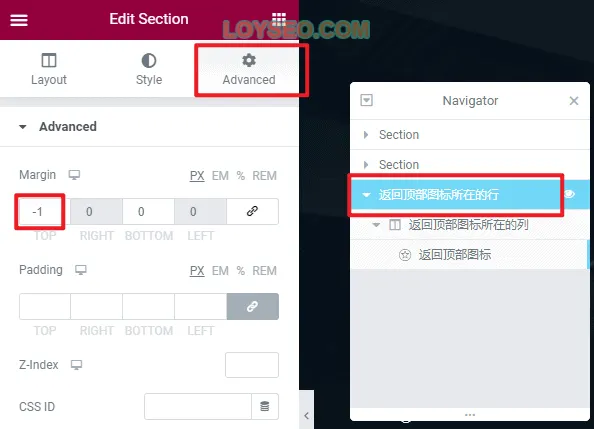
3.將icon所在column的advanced padding都設爲0,將icon所在setion的advanced margin top設置爲-1,這樣頁面底部就不會出現空白
第3步:將圖標設置爲inline
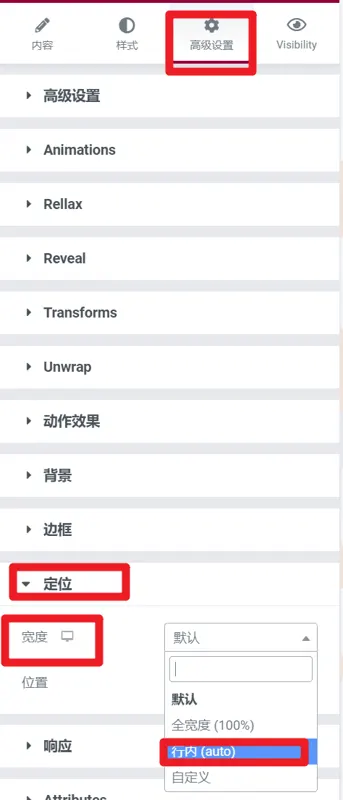
第4步: 測試返回頂部功能打開網站首頁刷新一下,滾動頁面,你將在頁面右下角看到逐漸出現的圖標,點擊它,你將能回到頂部。
查看更多Elementor教程
常見問題
如果你將頂部導航條的section設置了固定在頂部(即頁面滾動時,導航條一直展示在瀏覽器中),那請在導航條的setion上方新增一個空白的setion,將內部間距padding設置爲0,將導航條的setion的margin top設置爲-1,然後將返回頂部的css id設置到此空白setion中,否則返回頂部按鈕將無法實現返回頂部功能。
本站整理公開產品資料與建站知識,介紹不代表實際使用測試。功能、價格、授權和支援範圍請在購買前向提供方確認。 閱讀推廣披露
SHARE YOUR QUESTIONS
交流與討論
分享你的問題和經驗。請勿釋出廣告、敏感資訊或未經核實的評價。