
Elementor編輯器常規操作入門
本文圍繞“Elementor編輯器常規操作入門”整理操作說明與配置思路。界面名稱可能隨軟件版本調整,修改線上網站前請保存備份。涉及使用體驗的描述屬於來源作者,本頁未提供獨立實測結論。 本文是Elementor教程系列中的入門級教程,介紹Elementor編輯器的入門操作知識,讓你快速熟悉它。本文中,
基本資訊
- 資料範圍
- 完整文章正文,已清理外鏈和來源推廣
- 正文插圖
- 43個真實URL;43張已本地化,其餘使用原圖待補
本文圍繞“Elementor編輯器常規操作入門”整理操作說明與配置思路。界面名稱可能隨軟件版本調整,修改線上網站前請保存備份。涉及使用體驗的描述屬於來源作者,本頁未提供獨立實測結論。
本文是Elementor教程系列中的入門級教程,介紹Elementor編輯器的入門操作知識,讓你快速熟悉它。本文中,我將Elementor的widgets統一命名爲小部件,有時候我也會稱它爲元素塊。
編輯器的構成區域
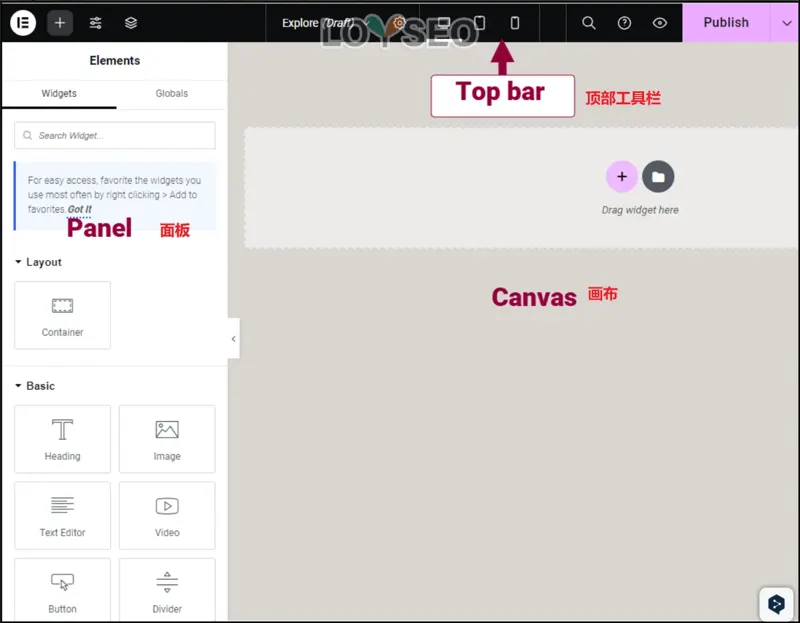
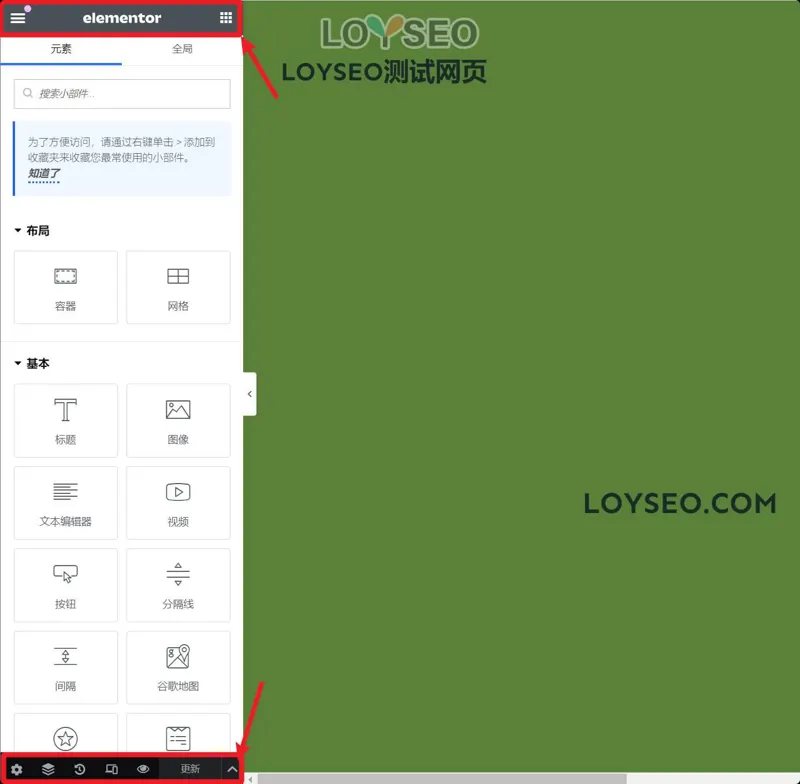
進入Elementor編輯器,來源作者能看到如下圖所示的三部分:頂部工具欄、面板、畫布。
頂部工具欄
在頂部工具欄中,你可以找到搭建頁面所需要的工具和設置的入口,譬如:主題生成器、操作歷史與修訂、用戶首選項(配置界面的明暗風格等)、鍵盤快捷鍵、退出編輯器、添加小部件、站點設置、結構導航、頁面設置、響應式、搜索、預覽、發佈等等,更多教程,詳見:Elementor頂部工具欄教程。
面板
在左側的面板之中,你可以找到設計頁面所需的各種小部件,並可以將小部件點選拖拽到右側畫布之中;你還可以點擊畫布中的小部件,然後,面板中將出現這個小部件的設置功能。
畫布
來源作者也可以將『畫布』稱之爲內容區域,因爲你要製作的頁面、文章、產品等就放在此區域內。
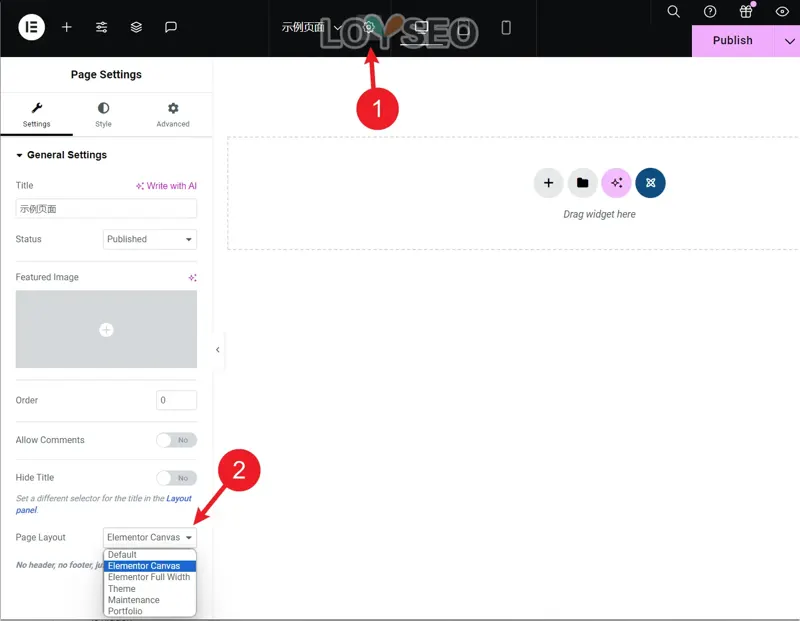
你還可以在設置中切換當前頁面的畫布的佈局(雖然來源作者很少會用上它),不同的佈局,會給你呈現不同的畫布構成,譬如,你選擇Elementor canvas佈局,那麼畫布就是空空的,沒有頁頭、沒有頁腳,空白一片,並且,下圖中你看到的佈局的選項,並不是固定的(通常只有前4個),有些主題會增加布局的選項。
容器
創建容器
在畫布之中,來源作者會接觸到兩類小部件,一種叫做容器(container),其他的小部件都必須位於容器之中,另一種就是其他各種類型的小部件,譬如文本、圖片、相冊、視頻等等。
當你點擊畫布中的+號時

便能看到兩種佈局的選項,一種叫做Flexbox,另一種叫做Grid。
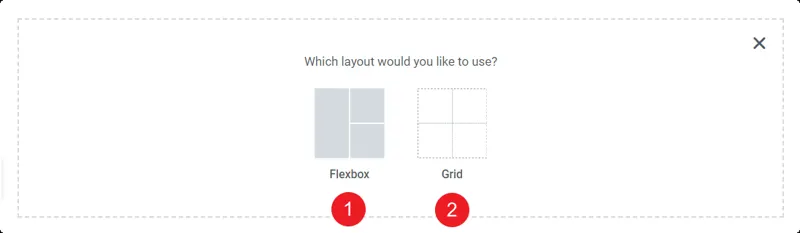
Flexbox提供瞭如下的預製結構,這些只是預製結構,你完全可以自行再設計其他類型的佈局。
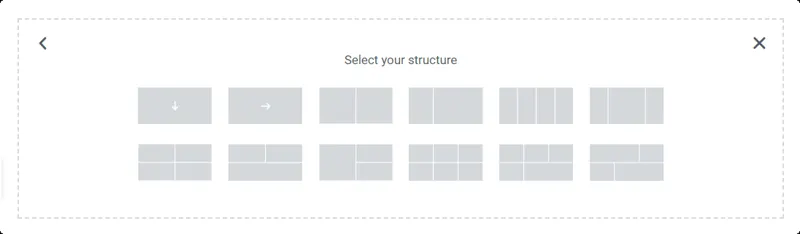
而Grid提供瞭如下的預製結構,相比Flexbox,Grid就是比較規矩的格子。
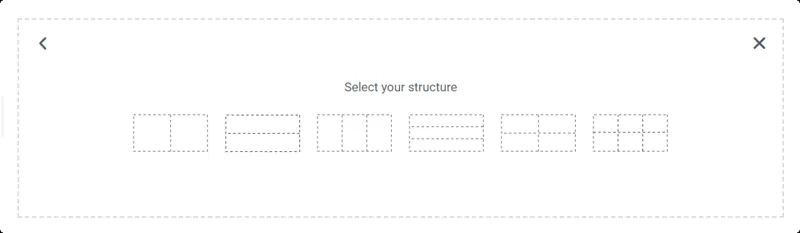
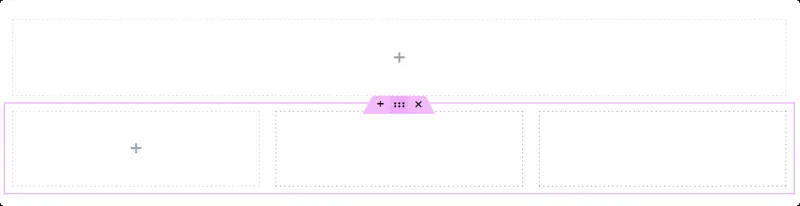
選好容器佈局後,直接可以點擊它插入頁面之中,之後,你便可以將小部件添加到畫布之中了。
編輯容器
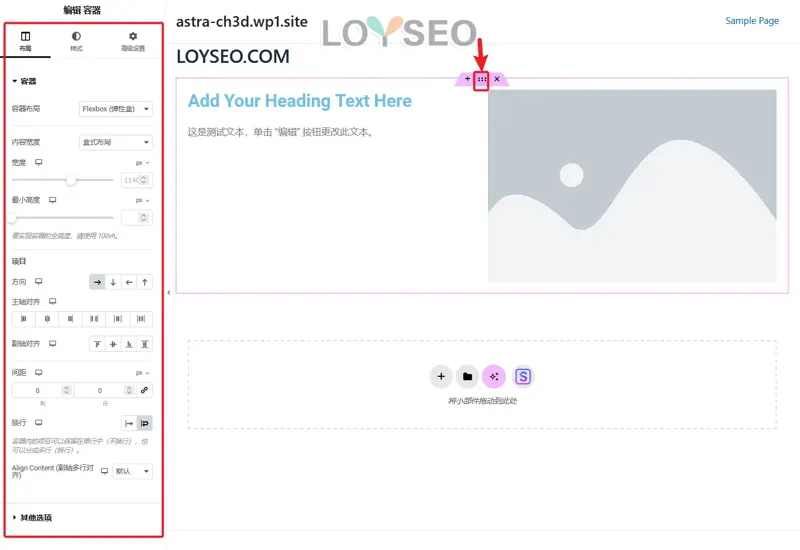
如果你需要編輯容器,譬如調整容器的結構、向容器添加背景色、背景圖片、調整寬度和高度、添加入場動畫效果等等,那按照下圖所示,點擊容器的控制手柄,然後你將在左側面板中看到三個標籤頁,分別是佈局、樣式、高級設置。
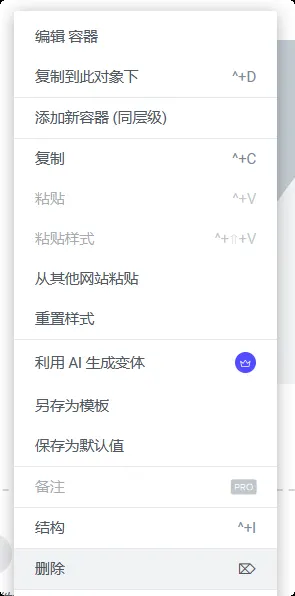
當你在容器上點擊鼠標右鍵時,也能召喚出操作項來,譬如添加新容器、複製、粘貼、粘貼樣式、重置樣式、存爲模板、刪除等等。
小部件
將小部件添加到容器之中
點擊下圖所示兩處的+號,都可以在左側面板中顯示小部件。
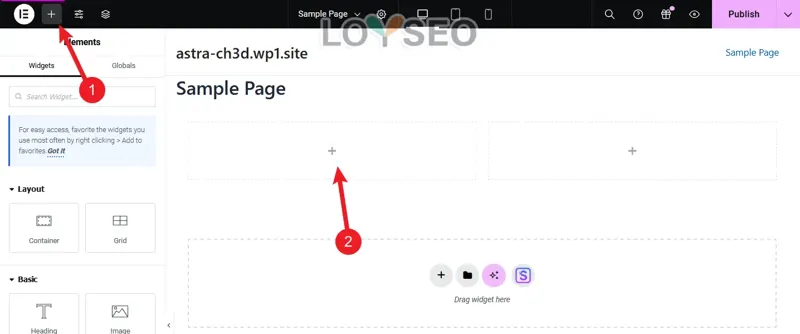
然後,你可以鼠標左鍵按住小部件,拖拽放入右邊畫布的容器之中。
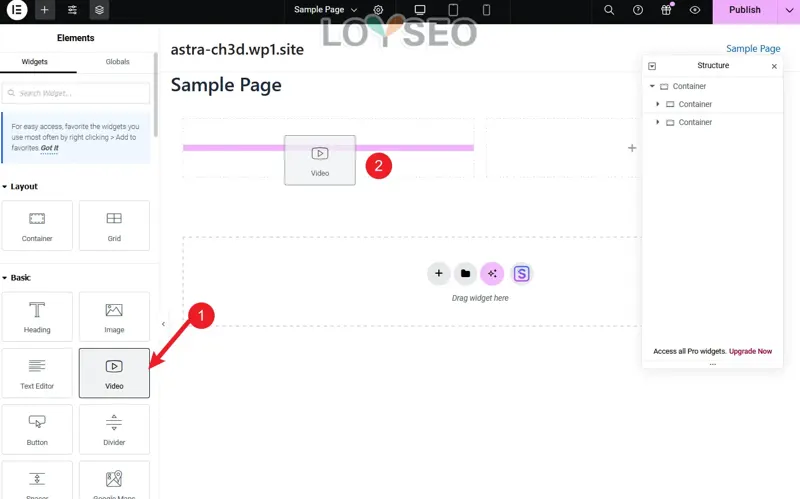
你也可以直接單擊所需要的小部件,它會自動出現在畫布之中,然後,你需要自行拖拽調整它的位置,如果在畫布中拖拽不到適合的位置,也可以使用下文中的欄目導航來進行調整。
移動小部件
移動小部件的方法有兩種:
- 在導航/navigator中拖拽元素上下移動,如果元素較多時,建議在導航中定義元素的名稱,以便識別
- 直接按住元素的編輯按鈕進行拖拽移。(當鼠標懸停於元素上時,就會出現藍色的編輯按鈕)
詳見下方的操作動圖。
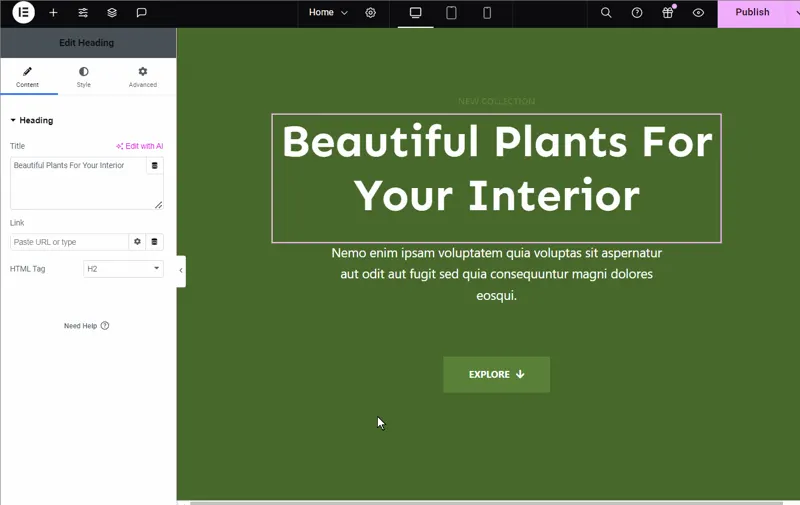
編輯小部件
如同編輯容器一樣,來源作者也可以編輯每個小部件。在畫布中單擊小部件本身,或者單擊小部件的控制手柄,都能將面板切換成當前小部件的設置項,包括三個標籤頁:內容、樣式、高級設置。
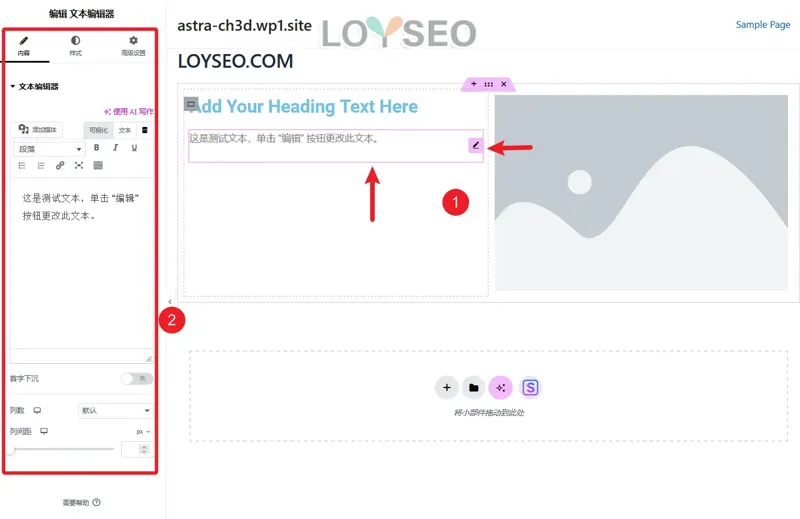
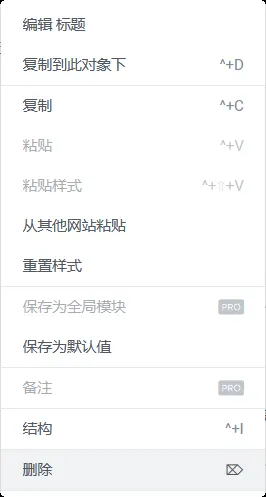
當你在小部件上點擊鼠標右鍵時,也能召喚出操作項來,譬如複製、粘貼、粘貼樣式、重置樣式、刪除等等。
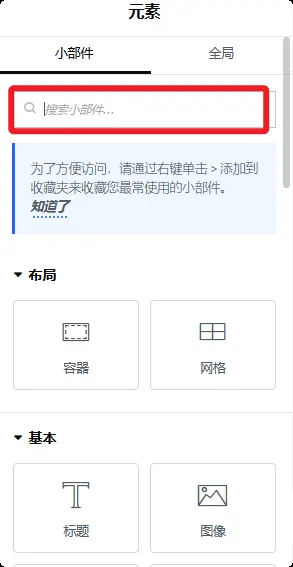
搜索小部件
Elementor的小部件還蠻多的,如果你再安裝一些Elementor擴展插件的話,那小部件就更多了,如果想快速找到自己需要的小部件,可以藉助下圖中的搜索功能。
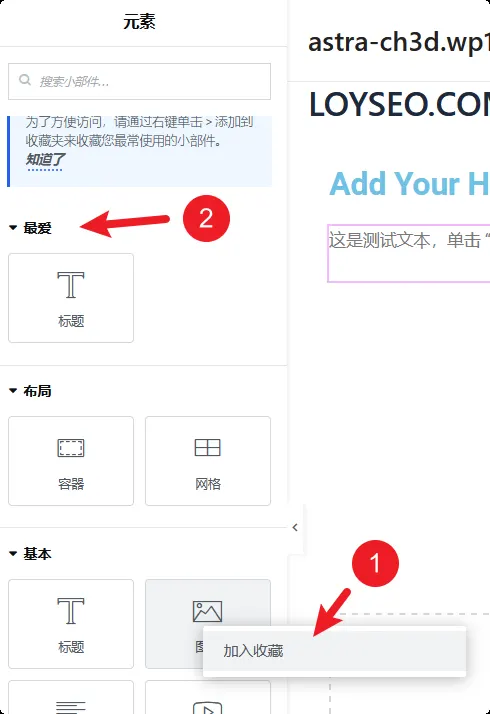
設置最喜歡的小部件以實現快速訪問
對於常用的小部件,你還可以將它『加入收藏』,放到『最愛』一欄。
一次選中多個欄目或小部件
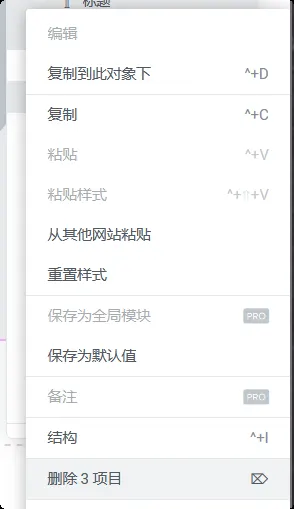
如果你想選中多個小部件或容器進行操作,譬如複製、黏貼樣式或刪除等等,那可以在按住鍵盤ctrl(Window電腦)、command(蘋果電腦)之後,在畫布或導航中左鍵點選對應的小部件即可實現,也可以在導航中點選。下圖就是多選的效果。
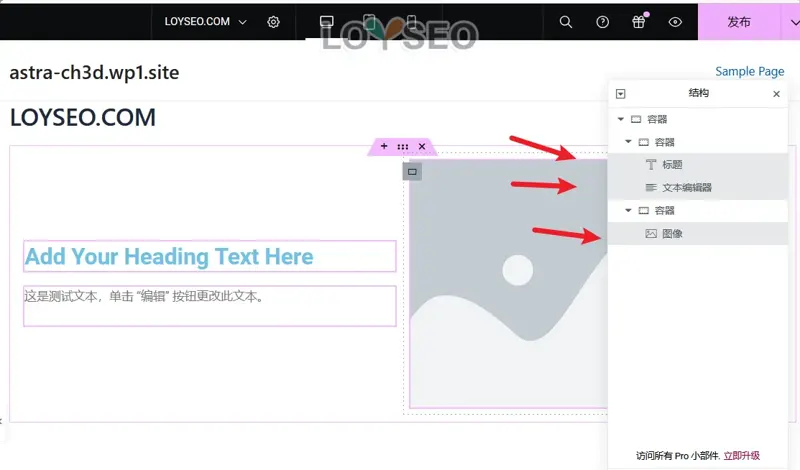
多選的小部件,來源作者依舊可以右鍵進行操作,譬如複製、刪除等等。
幫助
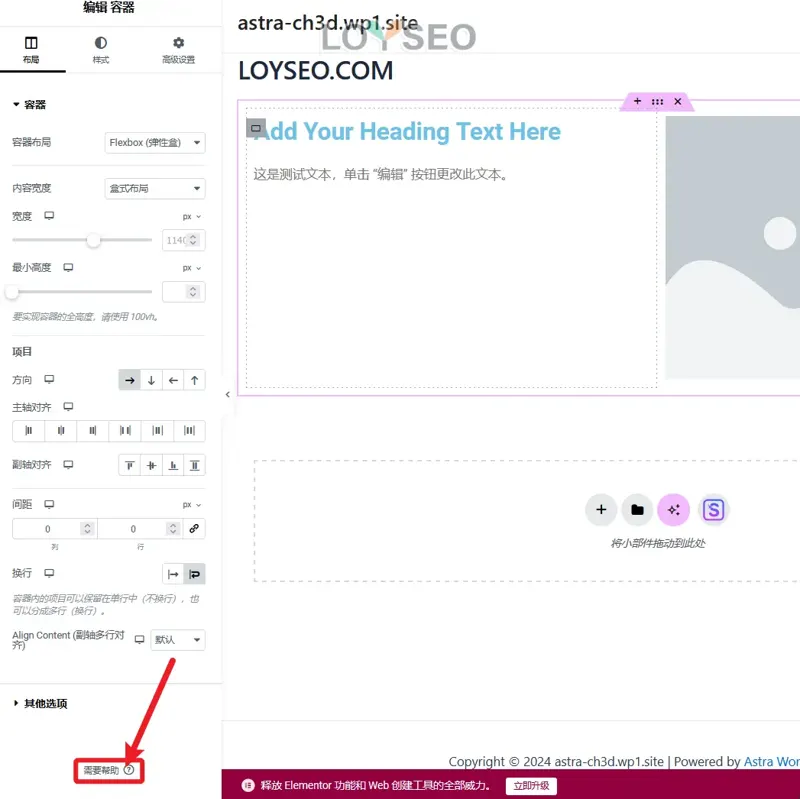
容器和小部件的配置挺多,那如果你對這些配置摸不着北,可以在面板底部找到『需要幫助』,它會爲你跳轉到當前小部件的對應的官方說明文檔之中。
樣式
排版
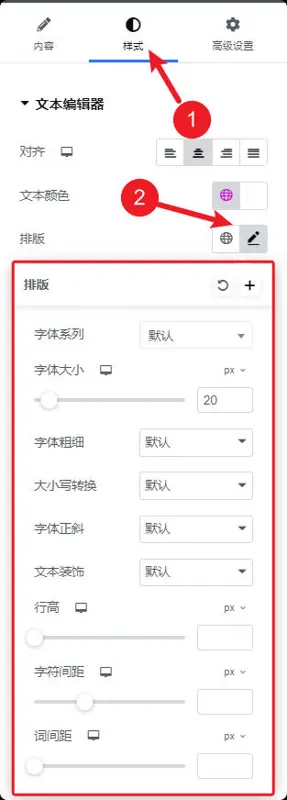
通常,見下方圖片,當你編輯一個元素時,在它的樣式欄中能找到文本的排版設置,點擊筆狀圖標,就可以打開對應文本的設計編輯器,當筆圖標爲藍色時,說明當前有自定義的樣式,若想恢復默認,點擊旁白你的刷新按鈕。
- 字體系列:表示字體,這裏的字體都是免費可用的,放心用
- 字體大小:表示字體大小,字體大小的單位有px、em、rem、vw,其中px和em用的比較多,英文正文字體建議在15或16px
- 字體粗細:表示字體的粗細,bold表示加粗,也有100,200,300這種數量表示粗細的方式,數字越大越粗。
- 大小寫轉換:用於調整文本的大小寫,譬如首字母大寫、首字母小寫、全部大寫、全部小寫
- 字體正斜:當你想設置斜體字時,就用到它了。
- 文本裝飾:如果你想給字體設置下劃線或刪除線時,就用到它了
- 行高:表示一行文字的高度,通常用EM來定義,建議正文不要小於1.6em,不然會顯得擁擠
- 字符間距:表示字母或漢字之間的距離
- 詞間距:表示詞語與詞語之間的距離
- 當你想將以上任一設置恢復默認,可以選回默認選項,若是輸入的數值,可直接將數值清空即可。
通常,針對大部分元素的文本,我都建議使用“站點設置/theme style”功能進行全局設置,當你製作頁面時,新增的任意元素都會默認調用這個全局設置,如果逐個定義頁面上的每個元素,工作量可想而知的不小。針對個別裝飾美化用途的元素,他們的文本可以用上述功能進行設置。
高級設置
Layout 佈局
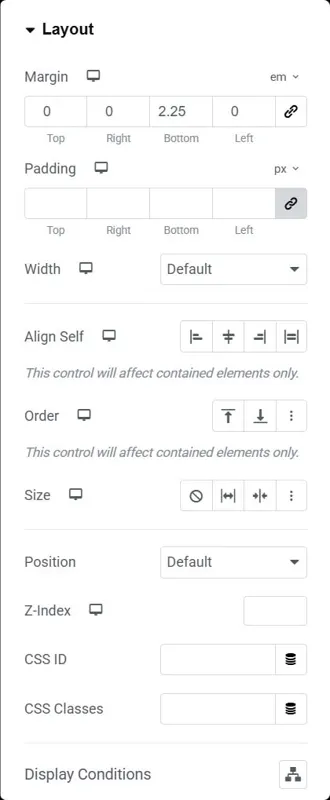
用於調整當前元素與外部其他元素之間的間距,你就把元素當成一個盒子,盒子與上下左右盒子之間的距離通過它調整,正負數值均可。
Padding 內距用於調整元素內部的間距,如果元素是個盒子,盒子裏得有內容的嘛,譬如盒子裝鞋子,鞋子與盒子的四壁之間的距離就是內距。
Width 寬度設置當前元素的寬度,選項包括:默認、全寬(100%)、內聯(自適應)或自定義。
默認 default:系統根據元素本身的特性,預設了寬度類型,有可能是全寬或內聯。
全寬 Full width(100%):讓元素內容撐滿所在容器(container)的全部寬度。
內聯(自適應) inline(auto):讓元素按照自己的內容寬度自動調整展示寬度。
自定義:可以自己按像素px、百分比
%、視窗寬度(VW)來設置元素的寬度
用於設置元素在容器內的對齊方式,選項爲:起始(start)、居中(center)、末尾(end)、拉伸(stretch)。
Order 排序指定元素在容器內的排列順序,包括三個選項:start(排在第一位)、end(排列在末尾)、custom(可以自定義數值,數值越小,排列越靠前,默認的數值是0)
Size 尺寸用於控制當前元素在容器內的展示尺寸,跟上文所述的寬度不同,這裏的尺寸是用於利用或容器內的剩餘空間或解決空間不足的問題。
如果一個容器內有多個元素,但仍然無法填滿容器的寬度,那麼你可以指定某個元素擴展它的大小(Grow),它就能把剩餘的空間填滿

反之,如果容器中的所有元素都比較大,無法自然的去容納所有元素,那麼你可以選擇shrink去收縮某個元素。
尺寸裏提供了四個選項:None、Grow、Shrink、Custom。
None表示保持原有的大小;Grow和Shrink上文已經講解;而Custom可以讓你設置擴展和收縮的倍率,這適合有多個元素需要設置不同擴展/收縮倍率的情況。

元素的位置有三個選項:默認default、絕對absolute、固定fixed。
默認情況下,每個元素按照你添加到容器裏的順序依次展示,排好隊,一個個站隊。
當你給某個元素選擇絕對位置時,元素就離隊了,但不會離開這個容器,那它的位置怎麼定呢?取決於你爲它設置的基準點, 默認基準點是容器的左上角,你也可以更換爲右上角、左下角等容器的其他三個角,還可以設置XY軸的偏移量數值來調整詳細位置。
在下圖中,裝飾的小圖標就應用了絕對位置功能,使得它的位置可以被隨意調整用於裝飾。
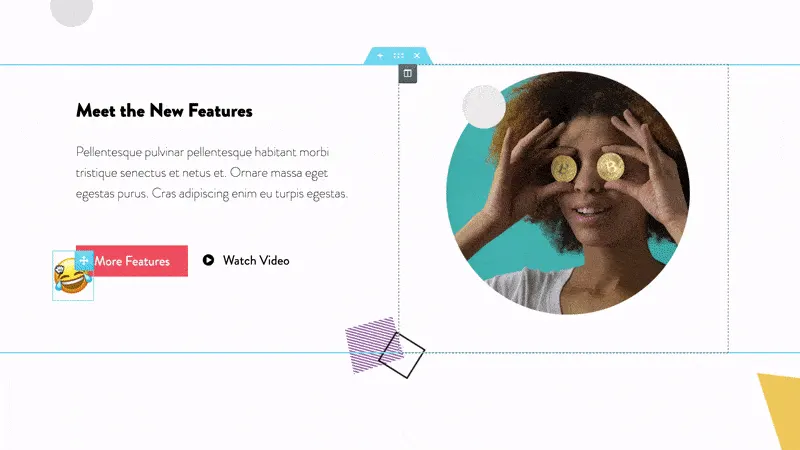
當你給某個元素選擇固定位置時,它不僅離隊了,還離開了容器,它可以永遠固定在屏幕的某個位置,譬如我用這個功能製作了返回頂部按鈕,同理,你也可以像設置絕對位置時一樣,設置它的具體位置。
Z-Index 層級索引頁面上元素很多,頁面就像一個平面,只有x和y軸,z-指數就可以理解爲xyz軸裏的z軸,z-index越大,說明這個元素的層級越高,就像photoshop裏的圖層順序,譬如本站右下角的置頂按鈕的z-指數是999,這樣它的層級最高,不會被其他層元素擋住。
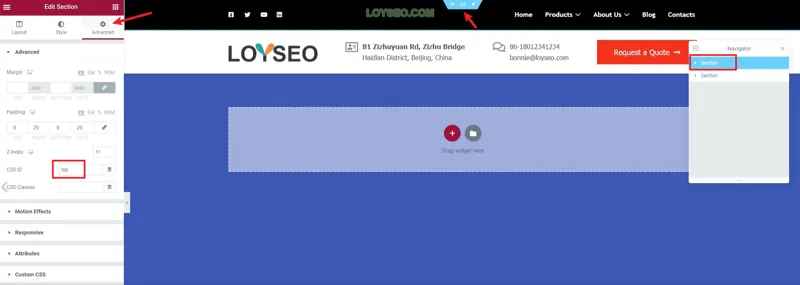
CSS ID當你要爲元素寫css樣式時會用到它,它也可以被用作頁面內錨點。
CSS Class當你要爲元素寫css樣式時會用到它。
Display Condition 顯示條件讓你可以控制當前元素在指定條件下展示。
Motion effect 動作效果
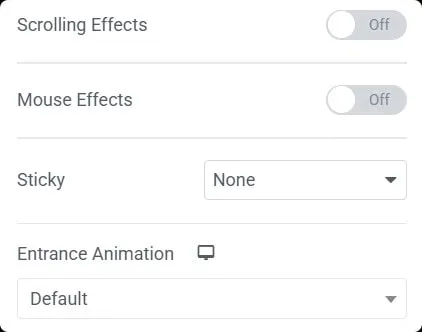
- 滾動效果 Scrolling Effects:開啓此選項後,你可以選擇多種動畫和交互效果,這些效果將在用戶滾動頁面時觸發,譬如:橫向移動、垂直移動、透明、放大、旋轉、模糊。你還可以選擇這種效果的運用設備,譬如只在電腦上運行。
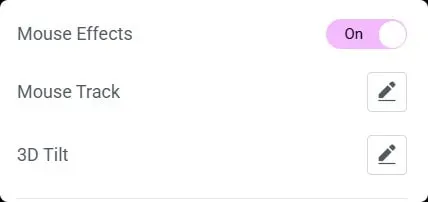
- 鼠標效果 Mouse Effects:讓元素跟隨你的鼠標動作,做平面或3D的移動。
- 固定位置 Sticky:讓元素在頁面滾動時保持在固定位置,譬如我網站裏的頂部導航、右側的廣告或內容目錄。
- 入場動畫 Entrance Animation: 爲元素亮相在用戶眼前時加一點動畫,譬如淡入淡出、彈跳、翻轉等等。
Scrolling effects 滾動動效 (Pro)
將“ scrolling effects”設置“打開”,將看到下圖,你可以設置:當用戶滾動頁面時的動畫和交互效果
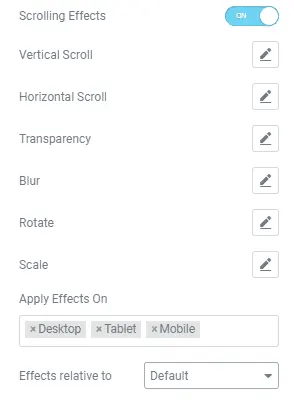
Vertical scroll 垂直滾動
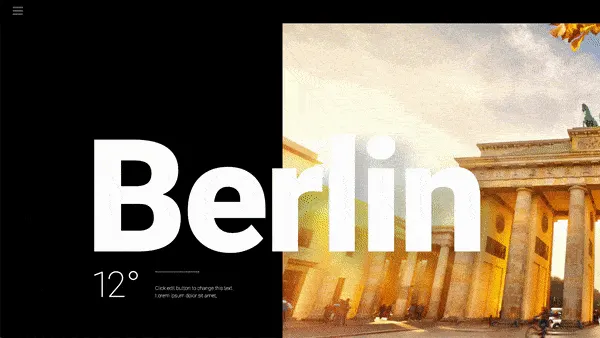
看下面這幅動圖裏的文字berlin,在上下滾動頁面時,文字與底部圖片的位置並不是保持不變的,而是垂直方向上有所滾動的,垂直滾動效果能夠實現:在頁面滾動時,指定元素向上或向下以指定速度滾動
Horizontal scroll 橫向滾動
橫向滾動可以實現:在頁面滾動時,指定元素相左或向右以指定速度滾動。
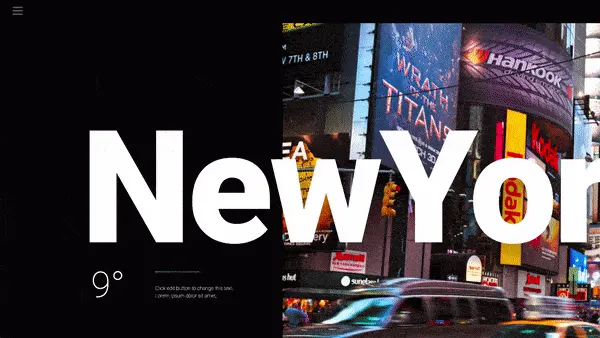
Transparency 透明度
透明性能夠讓指定元素在滾動頁面時變透明或變清晰,如下圖所示,標題在滾動時逐漸變透明。
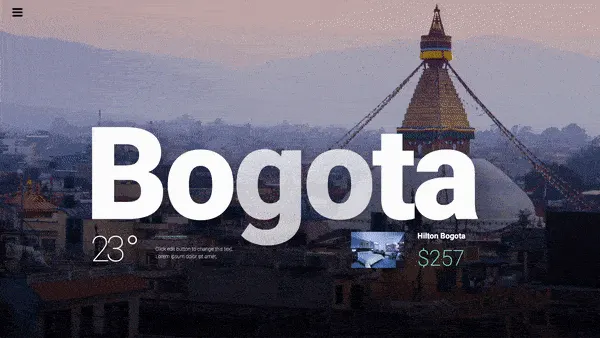
該設置有4種的效果可選:
- 淡入 -元素從透明開始顯示,並逐漸變爲可見。
- 淡出 -元素從可見開始,逐漸變爲透明。
- 淡出淡入 -元素開始顯示爲可見,然後淡出,然後再次顯示。
- 淡入淡出 -元素從透明開始,然後變爲可見,然後再次透明
Blur 模糊
此設置類似於“透明度”,但元素只是變得模糊。譬如下圖中,對背景圖像應用了模糊功能。
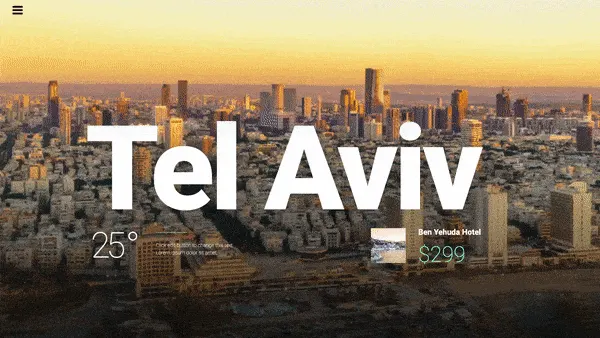
Rotate 旋轉
元素隨着滾動而旋轉,下圖展示的是星星的轉動。

Scale 縮放
縮放使得元素可以根據滾動來增大或縮小。下圖示例:背景圖在滾動時會放大。
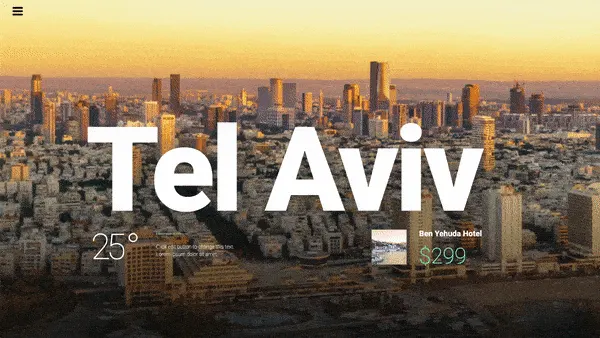
Apply Effects On 效果運用於什麼設備
在此處你可以選擇是否在電腦桌面、平板、手機上顯示滾動效果。
Mouse effects 鼠標跟隨動效
讓元素跟隨你的鼠標動作,做平面或3D的移動。
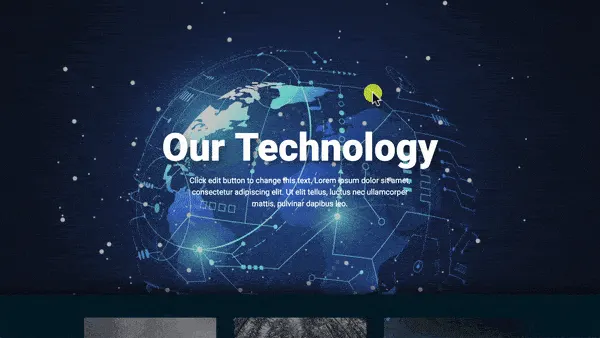
Mouse track 跟隨鼠標
讓元素跟隨鼠標移動而移動,移動方向有同向或反向。
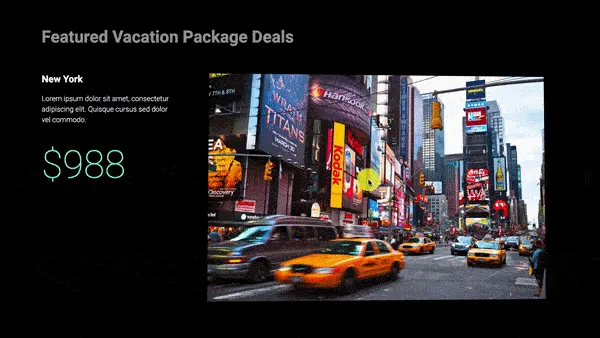
3D傾斜效果
可根據鼠標的移動來傾斜元素,實現3D觀感。
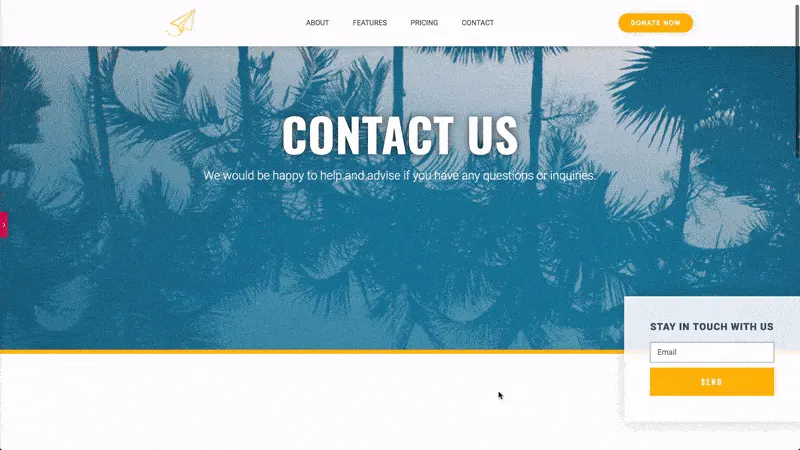
Sticky 固定位置 (Pro)
可以將元素固定在頁面的頂部或底部,當滾動頁面時,它能保持可見,常見的是將導航的sticky,當滾動頁面時,導航會一直顯示在上方;下圖示例是將聯繫表單固定在右側邊。
下面逐一講解sticky的設置功能:
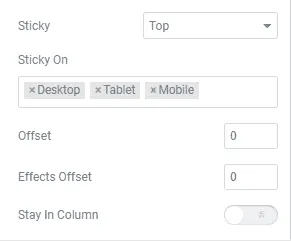
- Sticky:可以選擇固定在頁面頂部top還是底部footer
- sticky on:可以選擇在桌面、平板、移動端上是否固定位置
- offset:用於調整上下偏移數值,可以爲負數,單位是px,譬如:當頂部導航和左側導航都做了sticky,那左側導航會被主導航擋住,此時就要設置offset,讓它偏移一定高度,讓它不被主導航擋住。
- Effects Offset:假設填寫100,那麼用戶必須滾動到頁面的100px處,對應元素纔出現固定位置的效果。
- anchor offset:這個設置主要是防止固定位置的欄目擋住鏈接到的具體內容,譬如,你做了一個導航,並且是固定頂部的,其中某個菜單是鏈接到頁面內的某個位置的(通常用到CSS ID),也就是錨點鏈接,如果你想點擊菜單時跳轉到對應位置後,對應欄目的內容不被擋住,那麼可以在這裏設置一定的數值。
- stay in column:可以將元素的固定位置效果僅在元素所在的容器內呈現,一旦頁面滾到容器以外的區域,這個欄目就不再固定。
Entrance Animation進入動畫
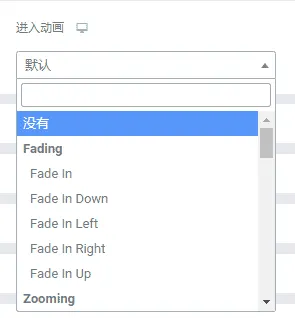
這裏提供了37種入場動畫效果,譬如:淡入、淡出、放大、縮小、旋轉、跳躍等等,當瀏覽器滾動到元素位置時,就會以所選的動畫效果呈現。
Transform 變換效果
你可以爲元素設置常態和鼠標懸停狀態下的變換效果,也可以叫做轉換效果,譬如旋轉、偏移、縮放、傾斜、水平或垂直翻轉,也可以多個效果組合使用。
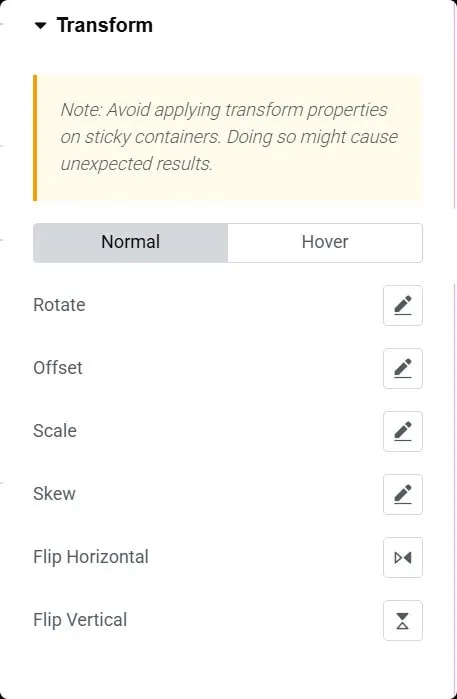
- Rotate 旋轉:圍繞元素的中心旋轉,可以順時針或逆時針旋轉。
- Offset 偏移:讓元素從當前位置沿着水平或垂直的方向移動,可以設置正數和負數
- Scale 縮放:可以對元素進行放大或縮小,1是原始大小,1.5表示放大50%,0.8表示縮小20%。
- Skew 傾斜:讓元素沿着X軸與Y軸傾斜變形。
- Flip horizontal 水平翻轉:像照鏡子一樣水平翻轉元素。
- Flip vertical 垂直翻轉:像倒影一樣垂直翻轉元素。
Background 背景
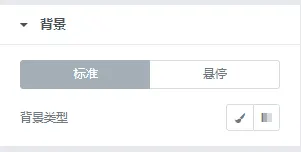
可以分別爲元素的正常狀態和鼠標懸停狀態設置背景,背景可以是純顏色、漸變色、圖片。
Border 邊框
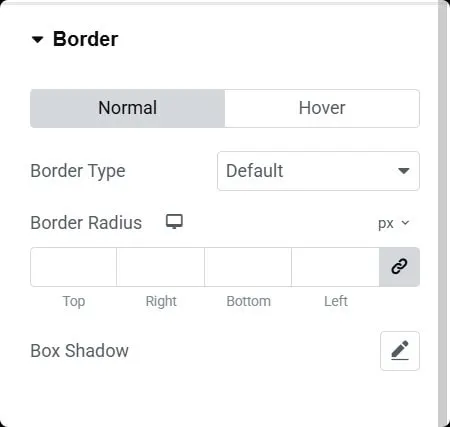
可以分別爲元素的正常狀態和鼠標懸停狀態設置邊框
- 邊框類型:可從從無,實線,雙線,點線,虛線或帶凹槽中選擇
- 邊框半徑:設置邊框半徑以控制四個角的圓角大小
- 盒子陰影:用於調整邊框的投影效果
Mask 面具
你可以給元素添加一個遮罩,就像是面具,當你用一個圓形遮罩,那元素只會顯示圓形區域的內容,其餘部分隱藏。
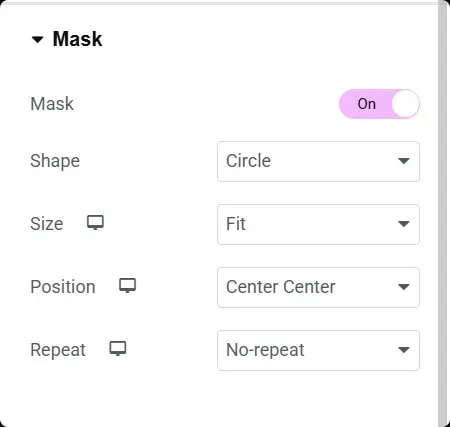
- Shape 形狀:系統預設了圓形、花朵等形狀,你也可以上傳SVG格式的自定義形狀哦
- Size 尺寸:控制遮罩圖形與元素之間的填充關係,就像你的手機壁紙填充時,也會讓你選擇適應屏幕還是填充屏幕,有如下三個選項可供選擇
- Fit:以遮罩圖形爲主,保持遮罩圖形的原有比例,顯示完整的圖形
- Fill:以元素內容爲主,儘可能多的顯示內容,所以遮罩圖形可能無法完整展示
- Custom:你可以自行調整遮罩圖形的縮放比例
- Postion 位置:設置遮罩圖形在元素中的對齊方式。
- Repeat 重複:決定遮罩圖形是否重複展示,並提供了不同的重複類型。
Responsive 響應
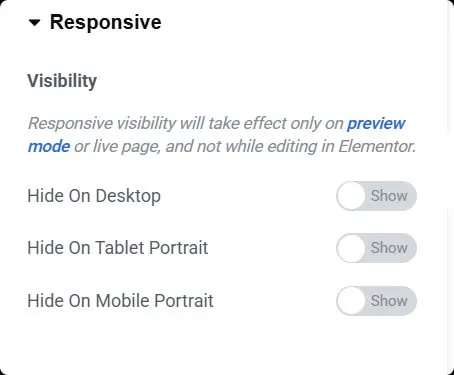
來源作者經常看到建站公司說網站是響應式的,響應式就是讓網頁在電腦、平板、手機上呈現合適美觀的佈局,而不是把電腦上看到的效果直接搬到手機上,那樣會太擁擠,看不清。
如下圖所示,可以控制所選的元素在電腦、平板或手機上顯示或隱藏。
Attributes 屬性 (Pro)
可以爲元素添加你自定義的屬性,需要編程功底,作爲外貿建站基本用不上(我也不會用
Custom CSS 自定義樣式 (Pro)
可以爲元素添加自定義樣式,也需要css知識功底。
本站整理公開產品資料與建站知識,介紹不代表實際使用測試。功能、價格、授權和支援範圍請在購買前向提供方確認。 閱讀推廣披露
SHARE YOUR QUESTIONS
交流與討論
分享你的問題和經驗。請勿釋出廣告、敏感資訊或未經核實的評價。