
WPML教程,36分鐘入門:如何實現網站多語言以獲取更多客戶
本文圍繞“WPML教程,36分鐘入門:如何實現網站多語言以獲取更多客戶”整理操作說明與配置思路。界面名稱可能隨軟件版本調整,修改線上網站前請保存備份。涉及使用體驗的描述屬於來源作者,本頁未提供獨立實測結論。 你想做一個多語言的WordPress網站嗎?用WPML插件吧,這樣你就可以收穫不同語言的國家

基本資訊
- 資料範圍
- 完整文章正文,已清理外鏈和來源推廣
- 正文插圖
- 82個真實URL;82張已本地化,其餘使用原圖待補
本文圍繞“WPML教程,36分鐘入門:如何實現網站多語言以獲取更多客戶”整理操作說明與配置思路。界面名稱可能隨軟件版本調整,修改線上網站前請保存備份。涉及使用體驗的描述屬於來源作者,本頁未提供獨立實測結論。
你想做一個多語言的WordPress網站嗎?用WPML插件吧,這樣你就可以收穫不同語言的國家的客戶,可以讓你的網站覆蓋更多的關鍵詞獲取更多的自然流量。
不論是來源作者自己的網站,還是來源作者的客戶的網站,都有通過多語言收穫更多流量和詢盤的事實,所以你也可以試一試。
那有什麼方法可以快速、方便、經濟的把你的wordpress站點實現多語言呢?
來源作者用到的是WPML插件,本文會教你一步步操作。
注意,在使用wpml前,先在主機裏備份你的網站哦。如果你的網站已經正式對外了,建議採用主機提供的Staging功能來進行翻譯的工作哦。
還有,WPML的功能比較強大,以至於對主機的消耗會比較大,如果你把主機當電腦,那麼就像來源作者在電腦裏運行PR之類的大型軟件時,電腦如果配置低,那麼會卡卡的,同理,如果你在低配置的主機裏運行WPML,那麼主機也會卡卡的,一旦你停止對WPML的操作(譬如自動翻譯、手動翻譯等等),主機又會逐漸恢復,也就是不操作的時候,對用戶端訪問網頁影響很小。
根據來源作者自己的測試,WPML的運行主機至少需要2核2G,1核1G是很難帶動的,即便勉強用上,也會導致:在網站後臺操作時,主機CPU和內存都被大量消耗,從而導致網站操作卡得很明顯。
接下來,來源作者進入正題。
概述一下本文包括的內容:爲什麼且如何在官方購買WPML插件、如何安裝及設置WPML、如何翻譯文章、頁面、產品、模板等等,如何添加語言切換器以及我遇到的常見問題。
本文分爲視頻版和文字版,兩者有交叉,也有互補,建議都看看。
下方爲相同視頻,位於youtube。
如何購買WPML多語言插件
本章節介紹從官方購買WPML的詳細步驟,總結一下:推薦購買99歐元的中檔套餐,續費每年79歐元,可以使用PayPal或支持外幣的信用卡支付。
爲什麼來源作者推薦你從官方購買,因爲官方會提供客服支持,這個插件的功能是比較龐大的,與各種wordpress主題、插件之間難免會有兼容問題,所以,即便是我這樣使用多年的老用戶也依舊會遇到難以解決的問題,此時便需要尋求官方客服支持,最近我便遇到了產品分類翻譯後不展示的問題,最終是官方客服解決掉的。
你可以在wpml官網 Purchase菜單下找到wpml pricing頁面,進入它能看到具體的套餐
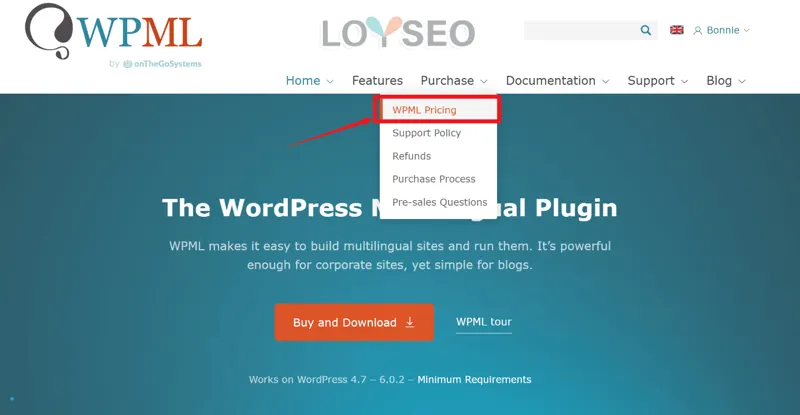
你還可以點擊右上角的語言圖標,切換到中文版,當然,翻譯不那麼十全十美。
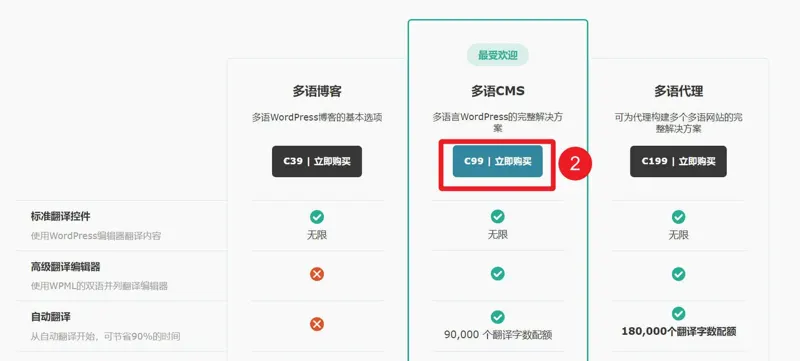
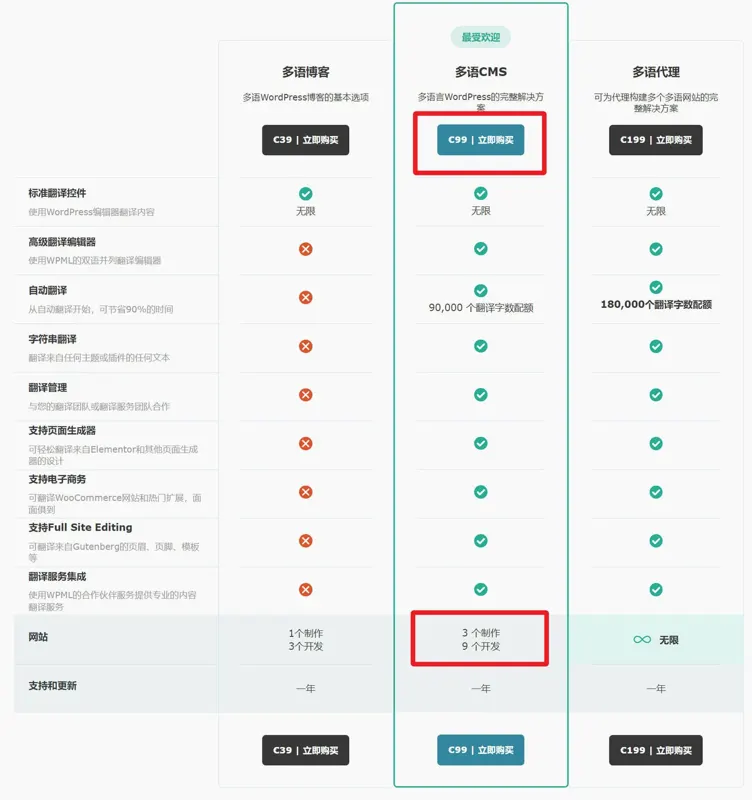
在三個套餐中,第一個套餐基本是陪跑的,所以不用選;其他兩個套餐功能一樣,區別在於可使用的站點數量、官方送的自動翻譯字數配額(這個也可以自己買)。
99歐元/年的套餐,續費每年79歐元,可用於3個正式站點,9個正在開發測試的站點。在開發站點的頁腳,會顯示WPML的相關提示信息,而在正式站點中不會展示,這便是區別,你可以隨時將測試站點專爲正式站點。
199歐元/年的套餐,不限站點數量,續費每年149歐元。
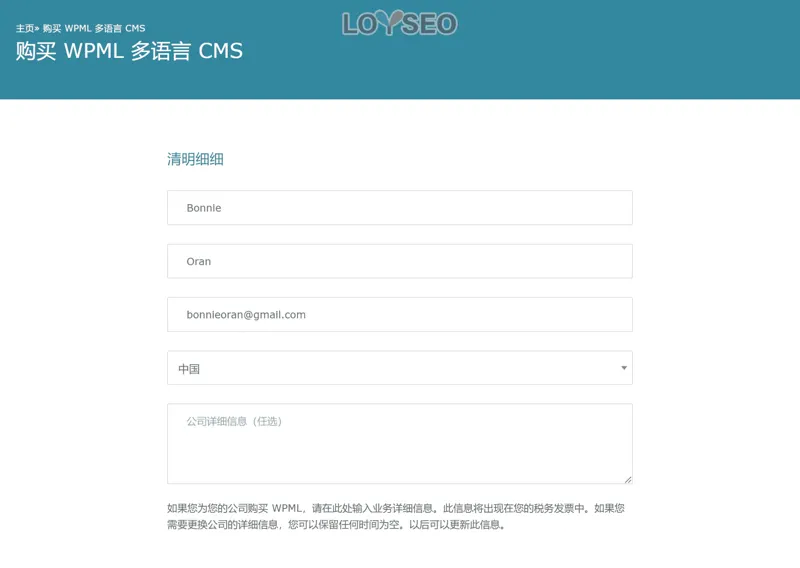
選定套餐後,點擊立即購買按鈕,你便能看到下單的頁面,填好你的個人信息後,點擊下單按鈕。
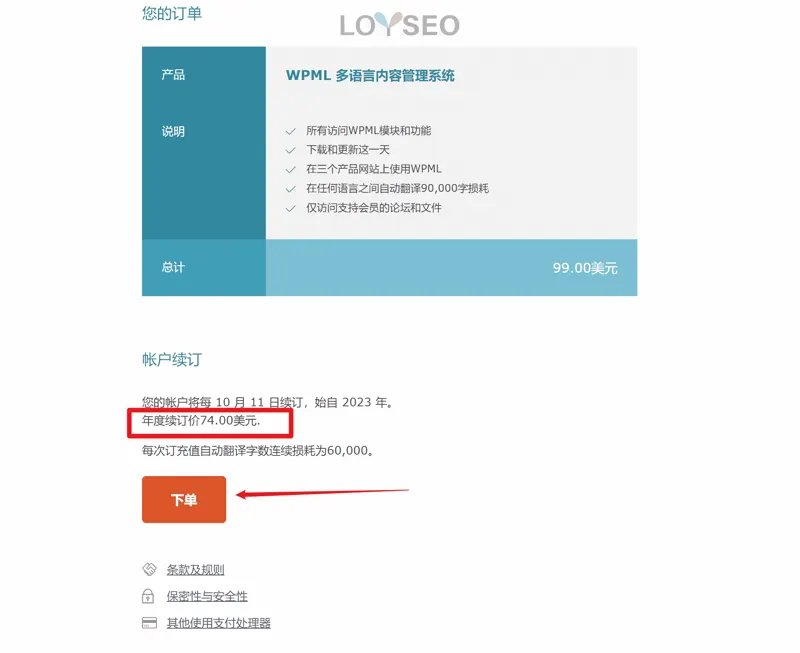
在上面這張圖裏,他說到每次續費之後,他會爲你添加自動翻譯字數6萬,也就是說,次年你依舊可以享有官方提供給你的6萬個翻譯點數用於你的文章或者頁面的自動翻譯。
接下來點擊了下單之後,你就會來到貝寶支付頁面。
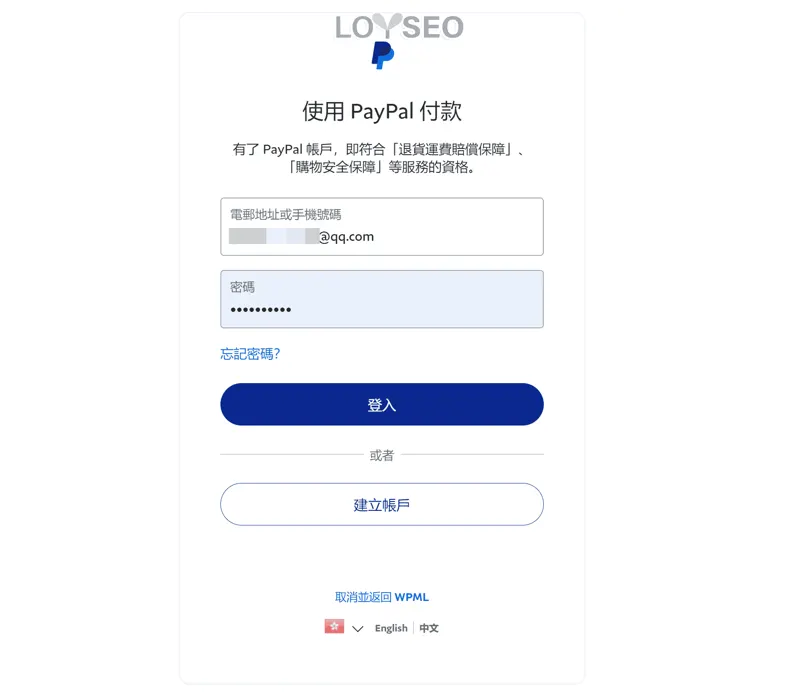
當你支付完成之後,你將會收到一封郵件,在郵件中包含了你的賬戶和密碼。
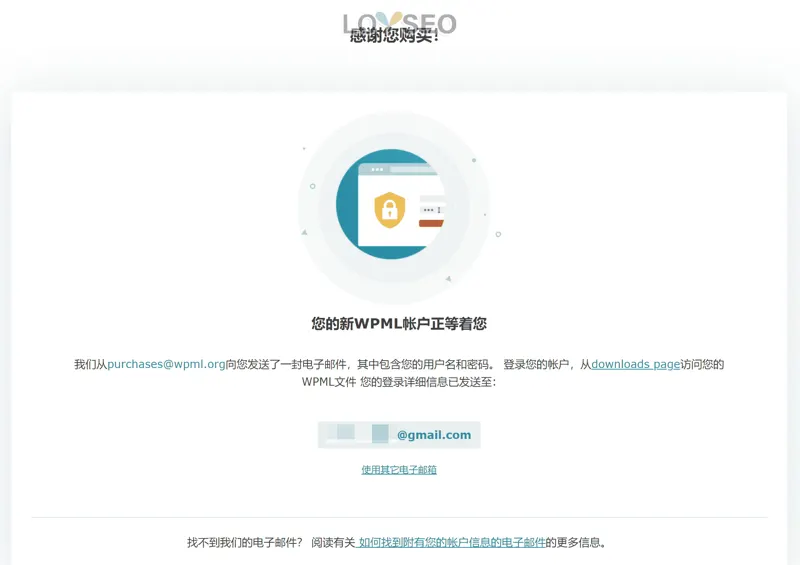
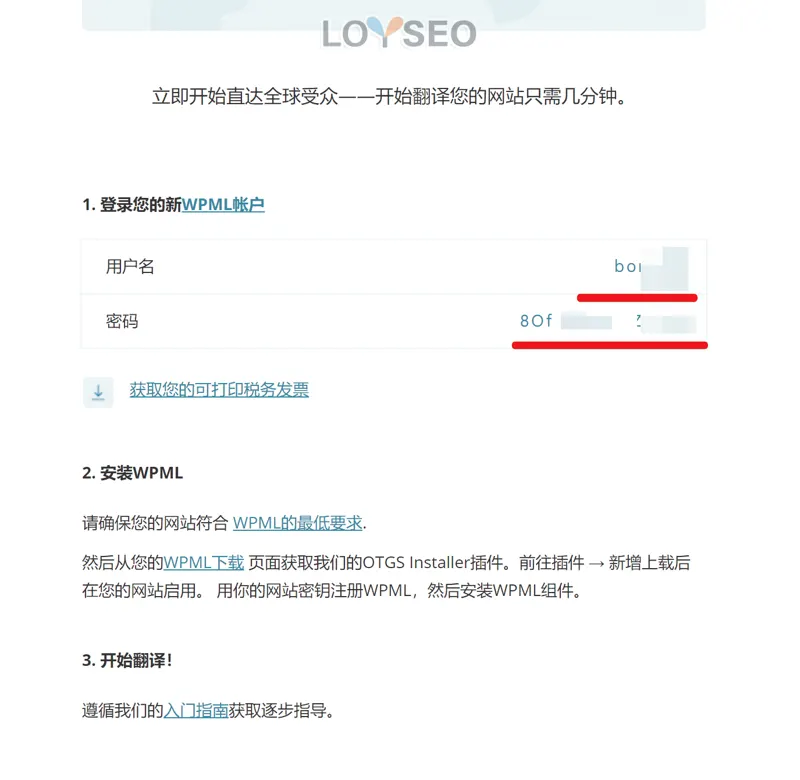
請看下圖,這是我收到的相應郵件,點擊這封郵件,進入之後你就能獲取相應的賬戶密碼信息。

需要注意的是,你還是要按郵件中的第二條看一下插件方對你的網站的最低要求,如果你的主機的配置很低,有可能會無法使用wpml,來源作者自己和給客戶使用的都是Cloudways主機。
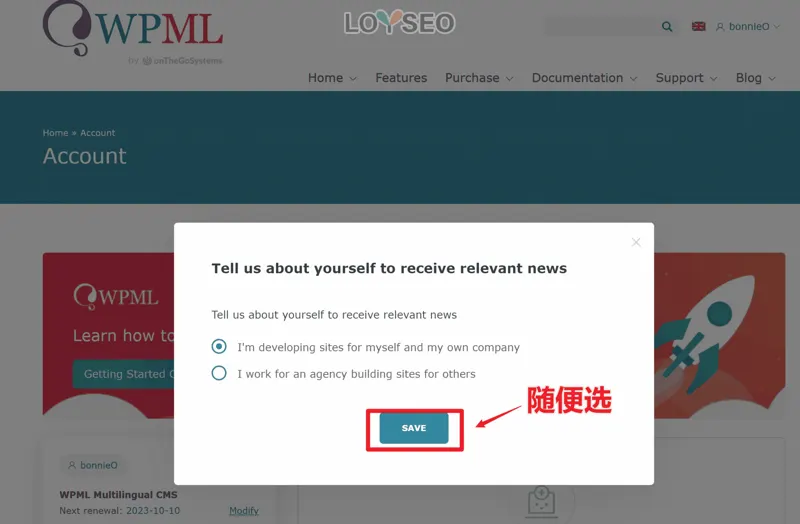
當你登錄了wpml賬戶之後,你將會看到下面的提示,這個提示並不重要,它只是爲了收集你的信息用的,所以你可以如實填寫一個,當然你也可以直接關掉它。
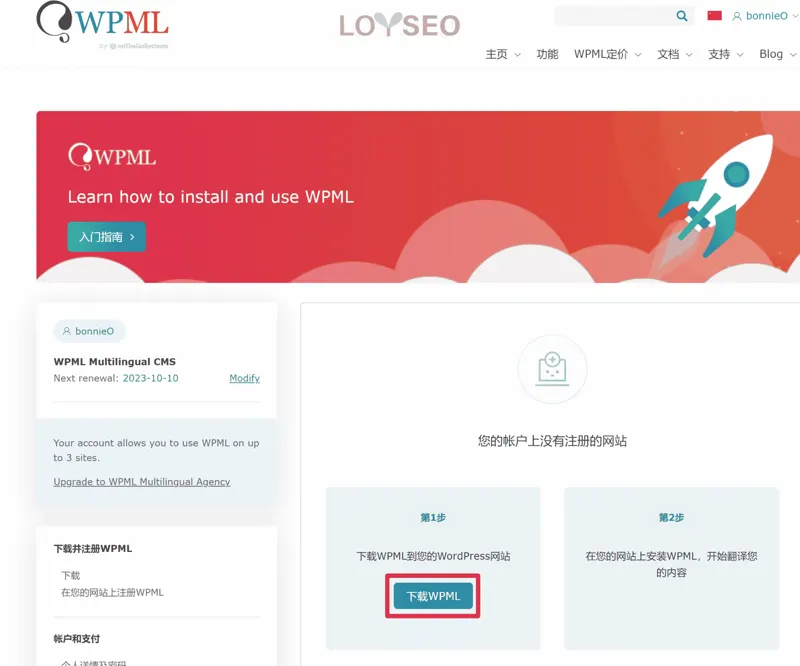
在來源作者的賬戶頁面裏面,你能看到下載wpml的按鈕,點擊它。
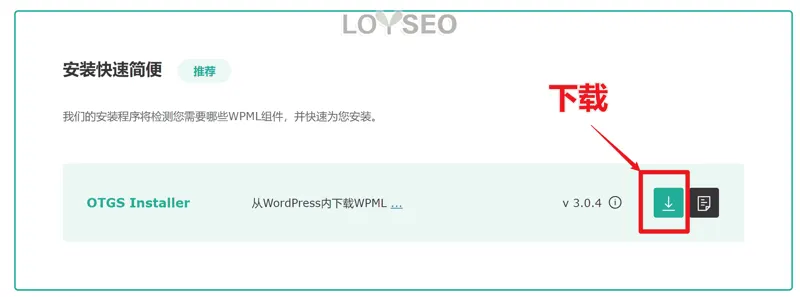
接下來,來源作者能看到這樣一個安裝嚮導插件otgs-installer-plugin,下載它,之後可以將它安裝到你的wordpress網站當中。
如何安裝並配置WPML多語言插件
本章一步步告訴你,如何在wordpress網站中安裝配置WPML多語言插件,包括添加新的語言。這樣你就可以搭建一個多語言的網站啦。同時,我還會告訴你如何降低插件不兼容等問題帶來的風險。
如果你的網站還是正在開發中的網站,你需要在主機層面備份你的網站之後,再在你的網站上進行安裝WPML的操作。
或者,你可以直接在你的主機上給網站創建一個staging(你可以理解爲是克隆了現有的網站),在staging網站中去進行翻譯,等到所有的翻譯都操作完畢了,再把staging網站拉取到正式網站中去。
上面的兩段就是降低風險的方法,你可不要在一個正式的網站上面,直接就去安裝插件使用,萬一出現問題那就麻煩大了。
好的,接下來來源作者進入正題。
安裝wpml
上一篇來源作者說到如何去購買wpml,並且,你已經下載了otgs-installer-plugin插件。
接下來請將插件安裝到你的wordpress網站的後臺,並啓用它。
然後來源作者就可以來到這個wpml installer的頁面,點擊註冊wpml。
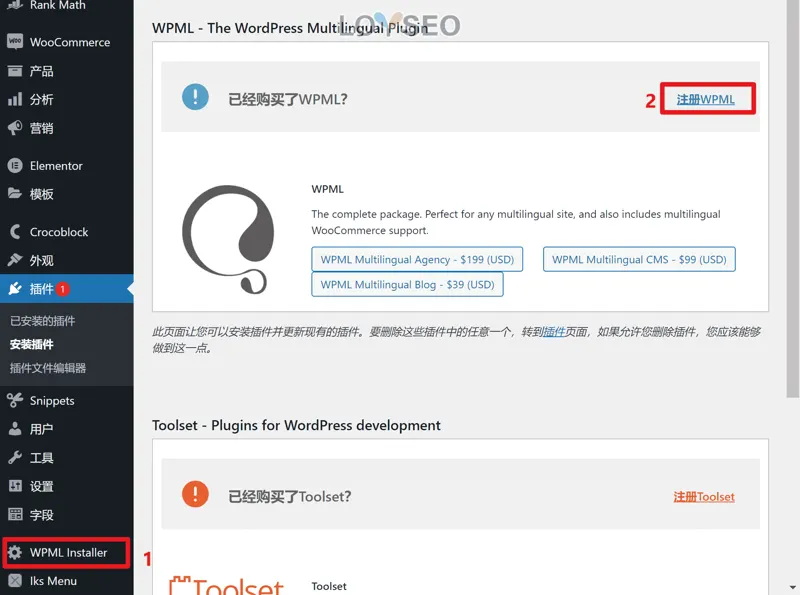
接下來你需要前往你的wpml賬戶,在賬戶中去點擊註冊你的網站。
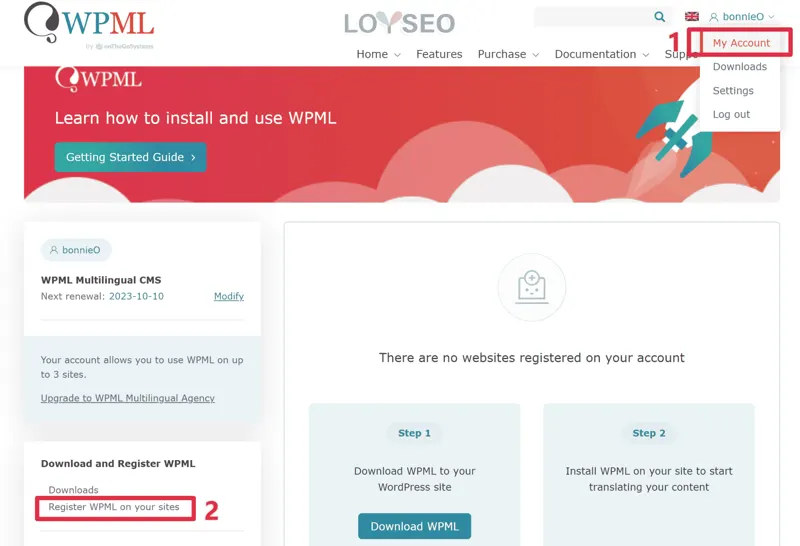
點擊註冊你第1個網站按鈕。

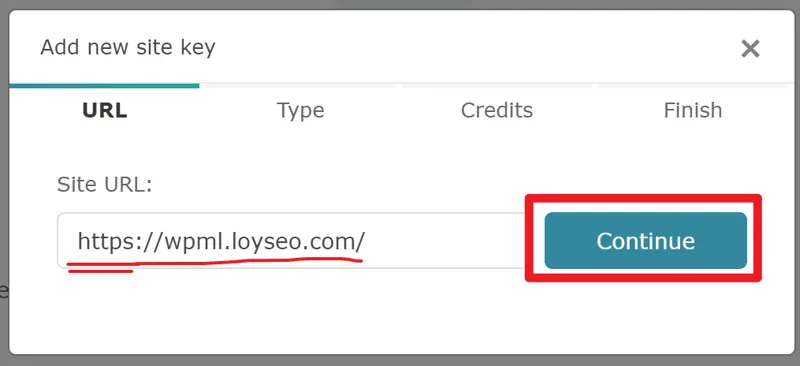
在彈窗中來源作者輸入這個網站的網址,點擊continue按鈕。
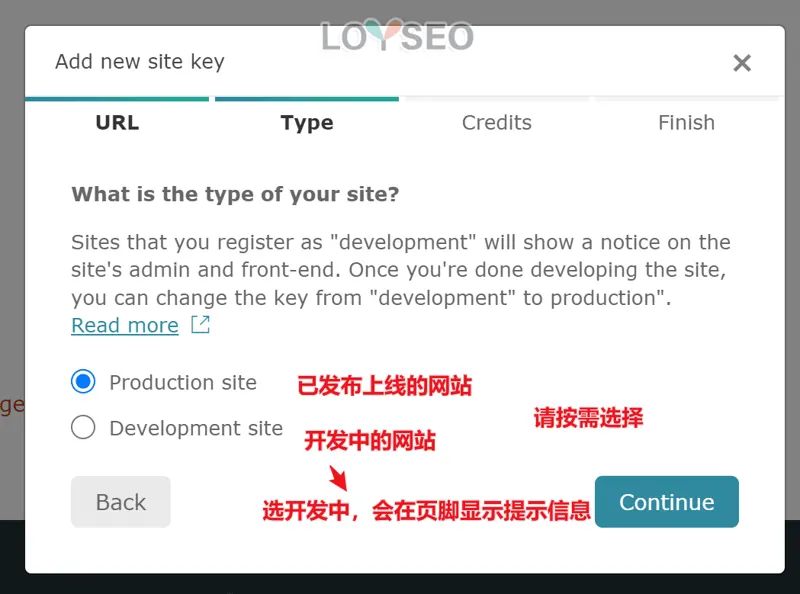
接下來他會讓你去選擇這個網站:是一個正式的網站還是一個開發中的網站,你可以按需選擇,如果是開發中的網站的話,它會在網站的頁腳顯示wpml的提示信息。如果你想把一個開發中的網站,切換到正式網站,是可以在後續進行操作的。
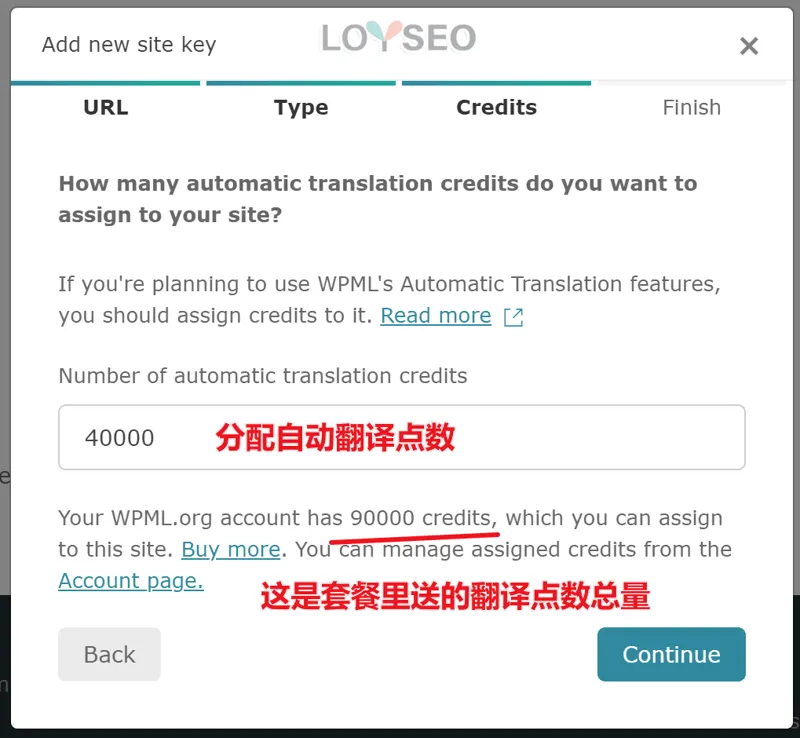
選好了之後來源作者繼續點擊continue按鈕,來到分配自動翻譯文字點數的這個界面,選擇的是99歐元的WPML套餐,官方送來源作者9萬的翻譯點數,那這個9萬的點數你可以分配到不同的網站中去,那按照實際你的需要去輸入這個數值,我在這裏呢輸入的是4萬。
如果你問4萬可以翻譯多少個字呢,那根據不同的翻譯引擎,它可以翻譯2萬到4萬字。
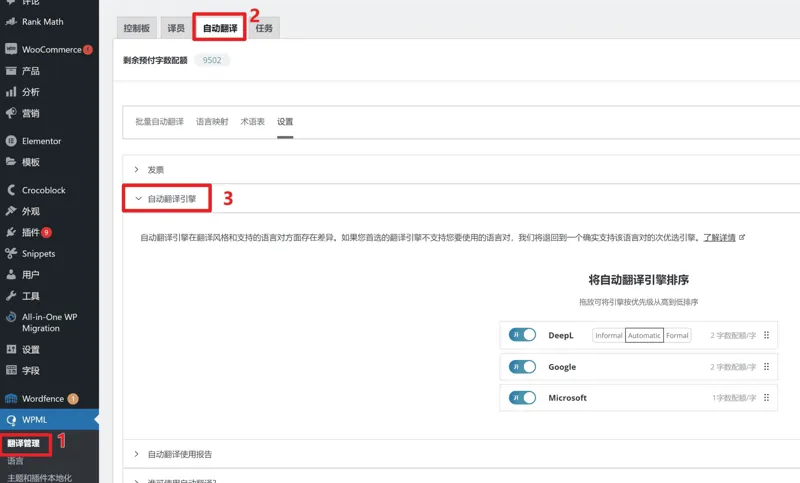
WPML它集成了三個翻譯引擎,其中deepL和谷歌的翻譯,每個字消耗兩個點數,而微軟的翻譯,每個字只消耗一個點數。
當分配好翻譯點數之後,點擊繼續按鈕,就會得到你的網站的一個key。
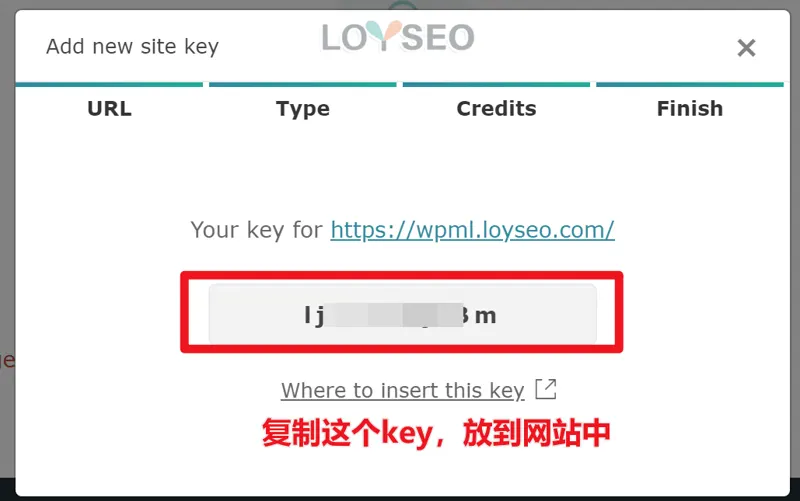
來源作者將網站的key複製到來源作者的wordpress網站後臺的密鑰輸入處,然後點擊註冊按鈕。
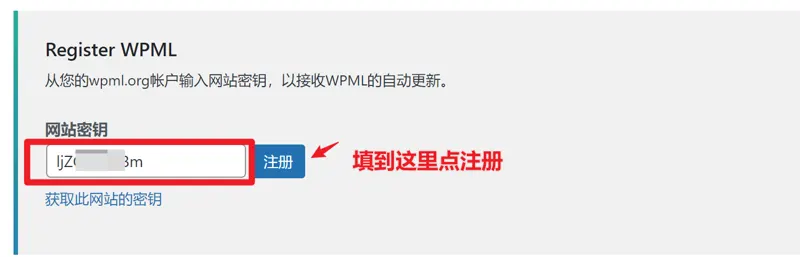
當你註冊完成之後,來源作者就會來到下面這樣的界面,你就可以去安裝wpml提供的多款翻譯用的插件。
那其中有一些比較老的插件,它的發佈年份很舊,那這種插件呢,通常都不需要去安裝了,因爲有一些功能它已經集成到核心插件都去了。
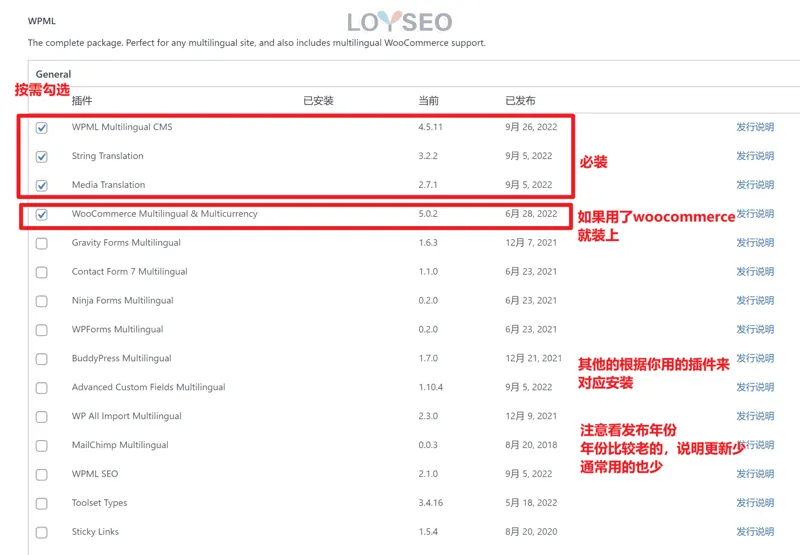
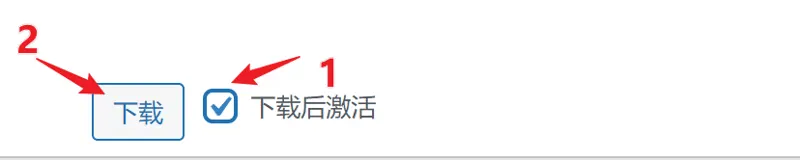
當你選好需要安裝的插件之後,記得先勾選下載後激活這個選項,然後點擊下載按鈕。
需要注意的是,你之後還可以再安裝其他所需插件,並不是說離開了這個界面你就不能安裝了。
不要離開這個界面,稍微等一會兒,你將會收到下面這樣的提示,說明安裝完成。

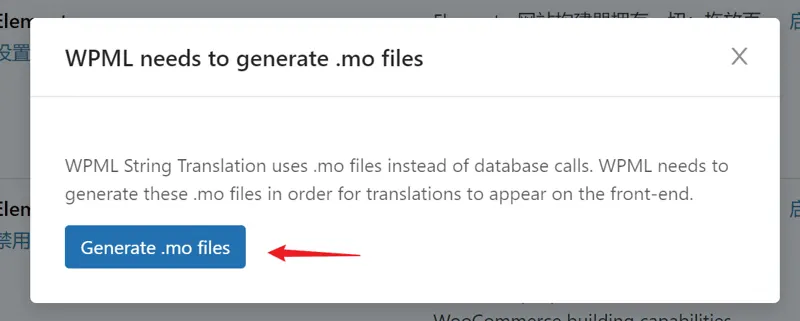
然後可以刷新一下這個界面,你可能會收到這樣一個提示,這個提示是說它要生成一個mo文件,那點擊生成按鈕就好了。
設置WPML
接下來,來源作者便可以設置網站的新的語言了。
不管系統有沒有自動跳轉到下圖這個界面,你都可以在菜單的左側邊點擊WPML – 設置 進入這個界面。
系統會自動檢測你當前站點的語言是什麼,如果選擇有錯誤的話你可以修改一下,你要檢測一下你自己的站點語言設置是否正確。
然後你要選擇你希望將網站翻譯成哪一些語言,來源作者建議你是一個一個語言去翻譯,比如說,可以先把網站添加一個西班牙語或者是簡體中文。
你首先熟悉了一種語言之後再去翻譯更多語言,這樣子會比較容易積累經驗,降低出錯風險。
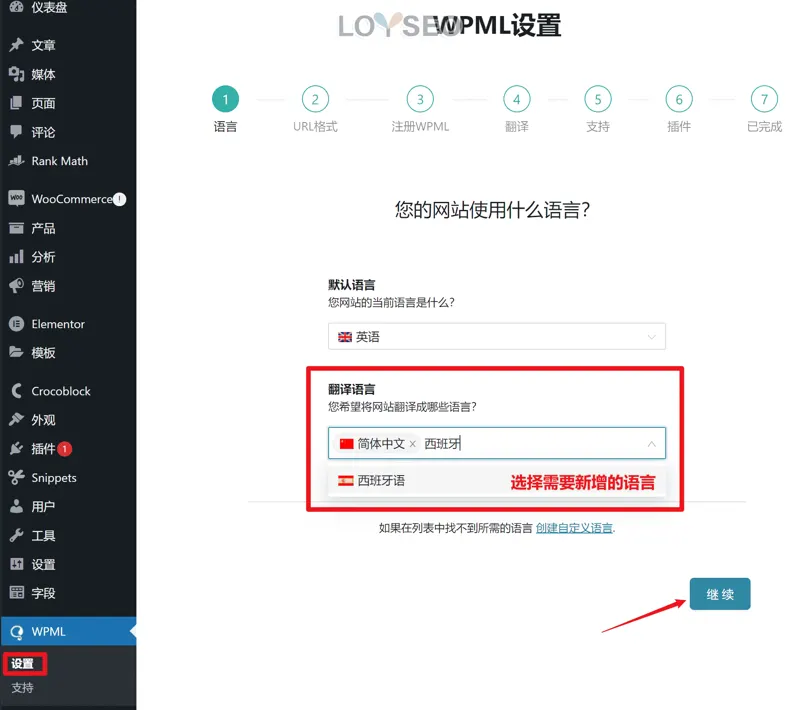
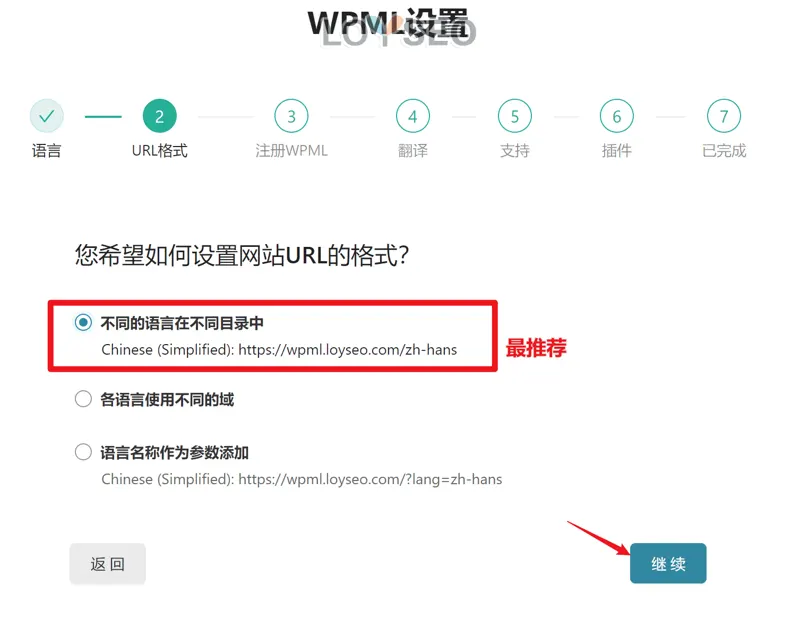
選好語言之後,點擊繼續按鈕來設置網站URL的格式,基於SEO考慮,我最推薦的格式是第1個選項,並且這也是默認的選項。
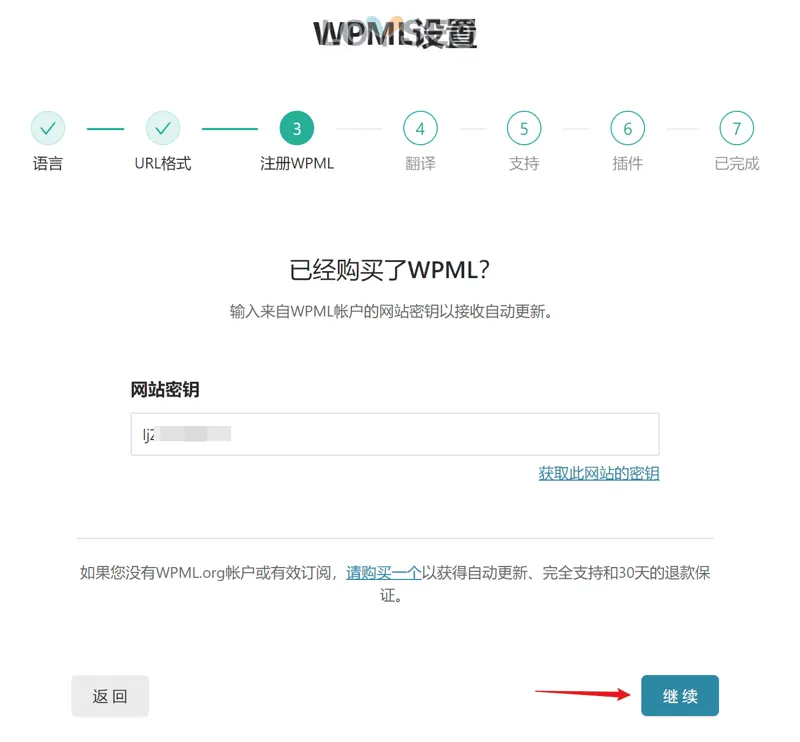
在第3步當中它會讓你再輸入網站密鑰,來源作者之前已經輸入過了,所以在此來源作者只用點擊一下繼續就可以了。
在第4步當中他會問你怎麼去翻譯這個網站,一種是全部翻譯,另外一種是翻譯一些。這兩者的區別在於:前者是WPML插件根據你之前分配的翻譯點數,自動去把你網站裏面可以翻譯的內容全部翻譯了,而翻譯一些,它代表的是,你要自己去選擇哪些內容需要被翻譯,這就不是純自動的了。
作爲一個新手,來源作者推薦你選擇翻譯一些,那如果你已經是這個插件的熟練的玩家,你就可以點擊全部翻譯。
那在選擇全部翻譯的時候,它還有三個附加的選項,主要就是問你翻譯後的內容是否直接發佈、先審後發、先發後審。
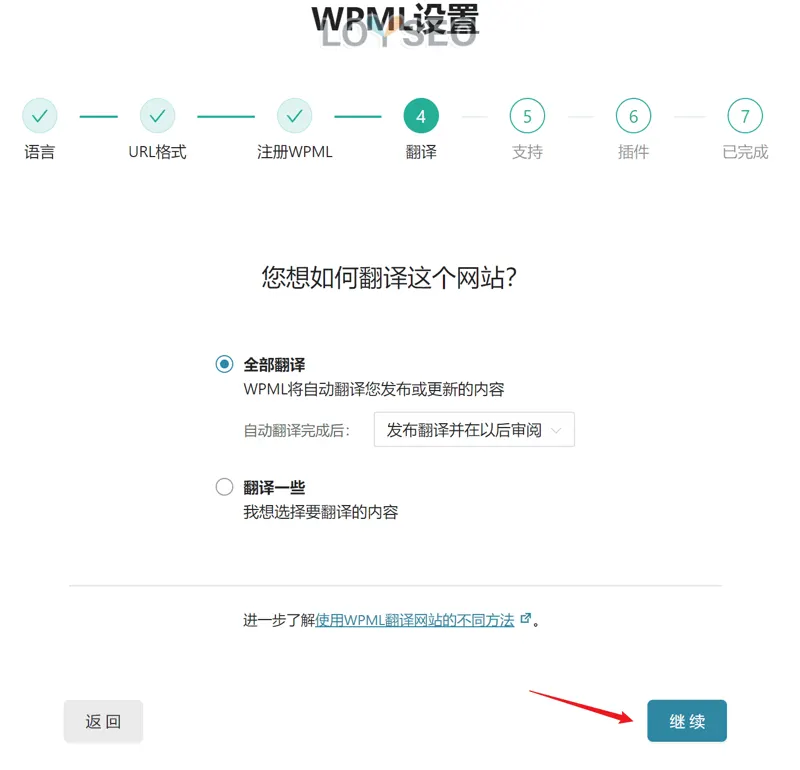
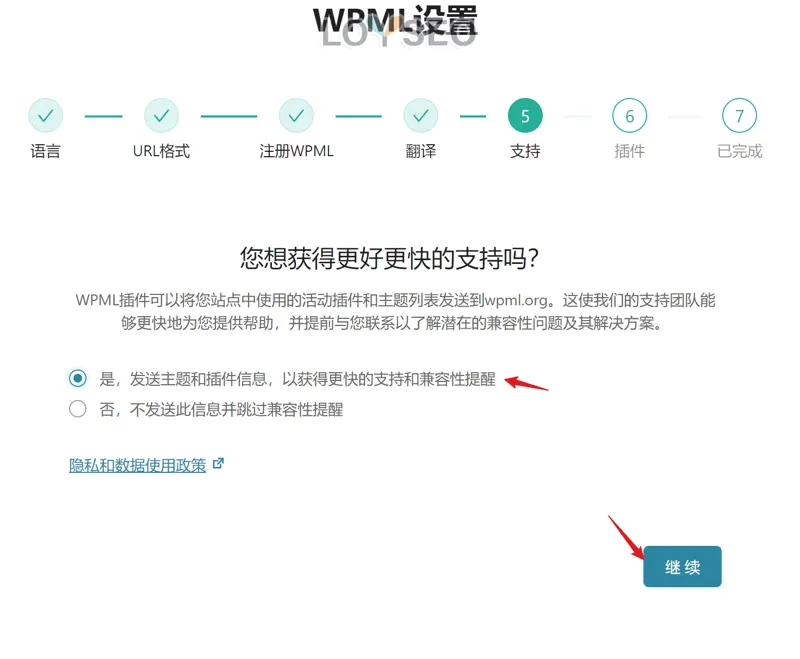
選擇好翻譯的方法之後,來源作者就點擊繼續,在第5步當中,他會問你是否願意發送你的主題和插件信息,以便獲得更快的支持和兼容性的提醒,選擇是,然後點擊繼續。
在第6步當中,它會檢測你網站裏面已經安裝的插件,然後適配出是否有相關的wpml擴展插件需要安裝,那這個時候,你就根據你網站你實際安裝的插件來判斷一下,是否需要勾選它所推薦的插件。
那來源作者的網站中是裝了advanced custom fields這款插件,所以我將第1個選項勾選。
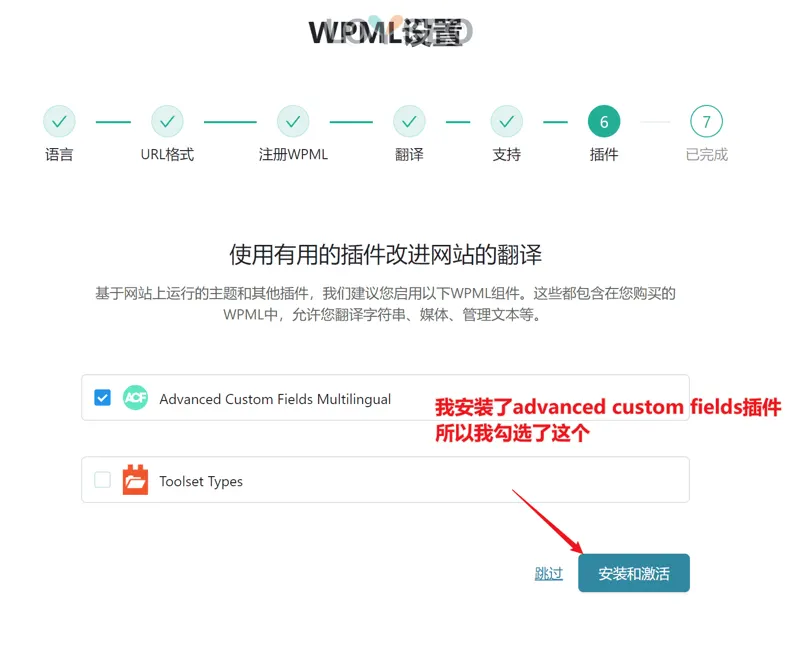
然後來源作者就可以點擊安裝和激活按鈕,等到安裝激活完畢之後,點擊繼續按鈕進入第7步。
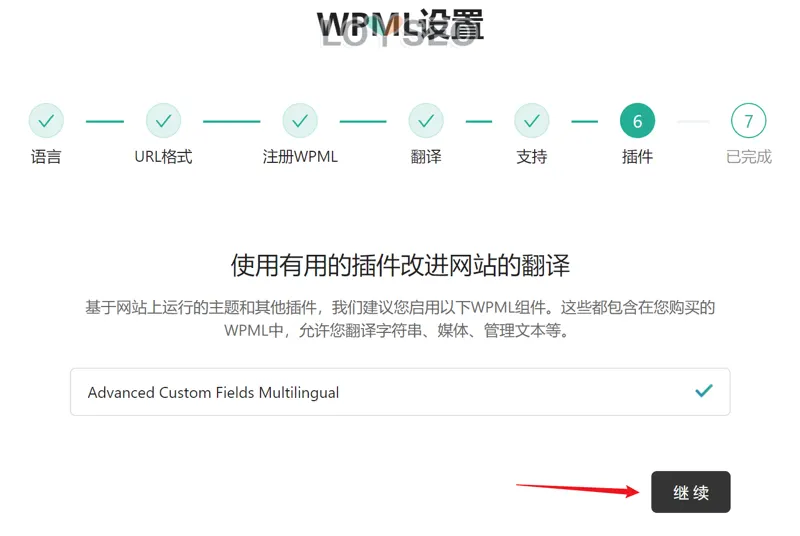
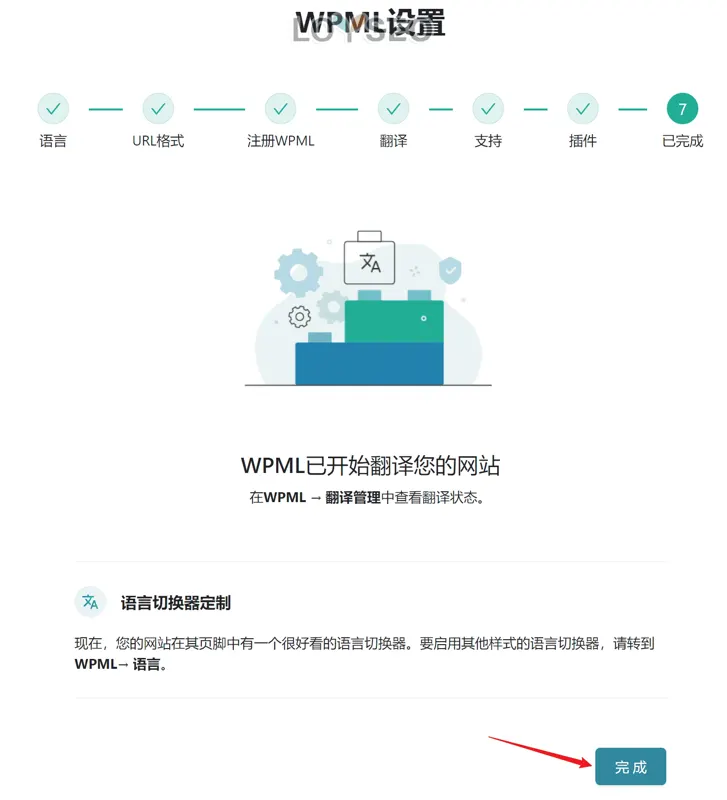
那在第7步當中,來源作者能看到,如果你選的是自動翻譯的話,他會告訴你已經在翻譯你的網站了,你可以在wpml的翻譯管理中去查看翻譯的進度狀態。
可以點擊完成按鈕,那麼整個wpml的設置過程就到這裏了。
安裝wpml後,網站打不開了,怎麼辦
如果你在點擊完成按鈕,遇到了下面的這個錯誤,那麼你之前所做的備份或者是staging的工作就起到了作用。
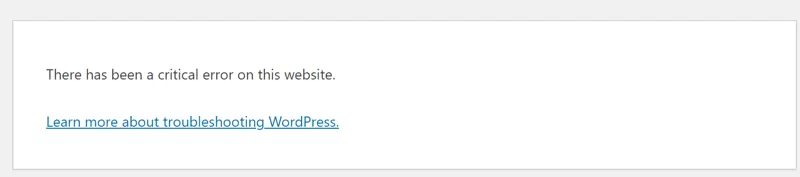
如果真的遇到了這個錯誤有什麼辦法可以修復網站嗎?當然是有的,那你要通過主機提供的文件管理器功能,或者是使用FTP去連接你網站的文件,將wp-content內的plugins插件的整個文件夾重命名一下,
比如說改爲plugins2,這個時候,所有的插件都會被禁用,那把這個文件夾恢復爲原名,你就可以再次登錄你的網站了,登錄網站之後逐一去啓用插件,排查是什麼插件引起了衝突,導致你的網站出現了錯誤。
注意,wpml的otgs-installer-plugin插件不用啓用了,它就只是一個安裝嚮導插件。
好,當來源作者網站的wpml設置完成之後,默認會在網站的頁腳添加相應的語言切換圖標,這個是後續可以在設置中進行配置的,你還可以把這個語言切換圖標放到菜單欄裏或者是頁眉中。

好了,關於wpml插件的安裝和設置,來源作者就講到這裏,接下來來源作者會去講解怎麼去翻譯。
如何用WPML翻譯文章、頁面
本章節來學習,如何用wpml插件來對單篇的文章或者單個的頁面進行翻譯。
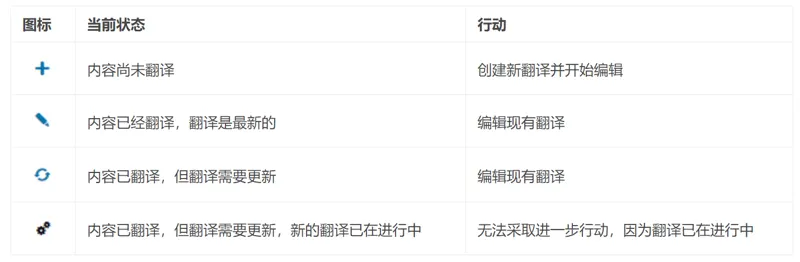
首先來源作者來認識一下翻譯的幾種狀態,你會在文章或者頁面的列表中看到這幾種狀態的存在。
下面這張圖呢,我是從WPML官方截圖來的,那根據實際情況,這個圖標會有一些變化,比如說最下面的那個齒輪的圖標,在官方的文檔裏面是兩個小齒輪,但在實際過程中它已經變成了一個齒輪了。
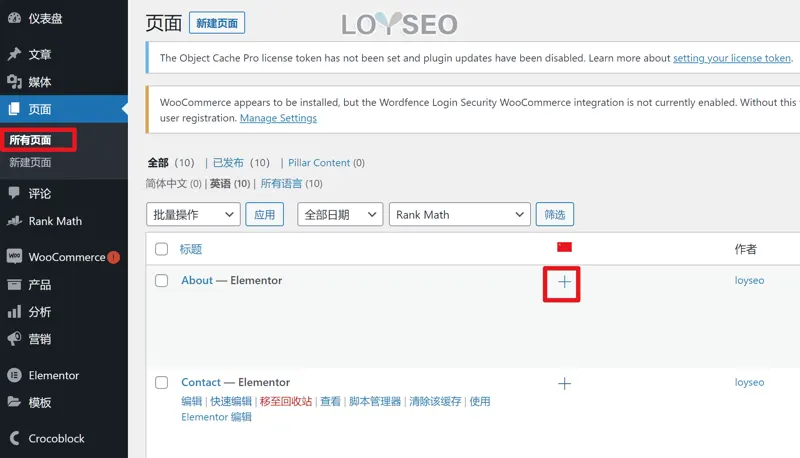
現在來源作者進入所有頁面列表,你能看到在列表當中新增了語言列,那來源作者現在看到的是一箇中文的圖標,當你所選的語言越多,這裏出現的國旗圖標就越多。
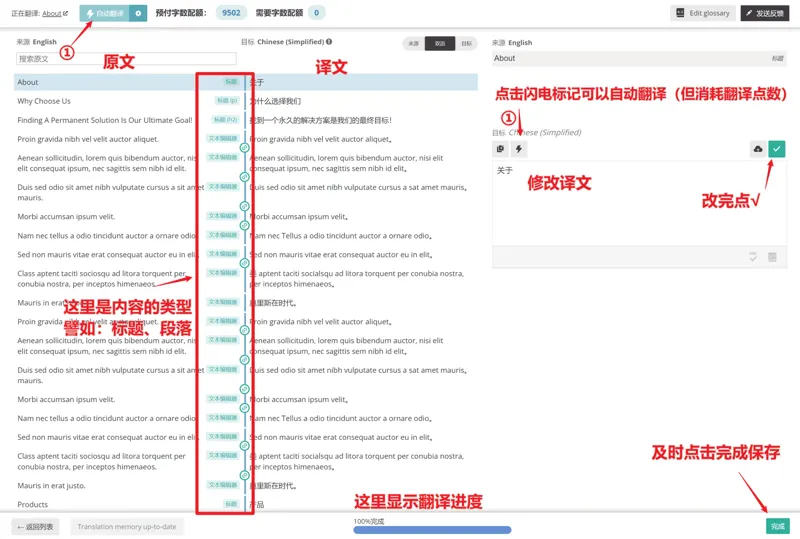
如果說來源作者要翻譯圖中的About頁面,點擊這個加號,就可以進入到翻譯的編寫頁面。
接下來來源作者就會跳轉到翻譯的編寫頁面,在下圖中來源作者能看到左側包含了原文和譯文,那在右側呢有你當前所選的這條原文的翻譯區域。
如果你是買的官方正版的wpml,那麼它會贈送給你翻譯的字數,那當你第1次進入這個頁面的時候,系統就默認會幫你進行自動的翻譯,那如果你不想要進行自動的翻譯,你可以點擊下圖中,左上角自動翻譯右側的齒輪按鈕進行設置,關閉自動翻譯功能。
你也能看到在最右側的翻譯編寫區域,有一個閃電的圖標,那點擊這個圖標,它也能夠幫你進行自動的翻譯。
當你翻譯完某句之後,一定要點擊一下綠色對勾按鈕,這樣子當前這條文字的翻譯纔會標記完成,同時你在頁面底部的翻譯進度中就能看到變化。
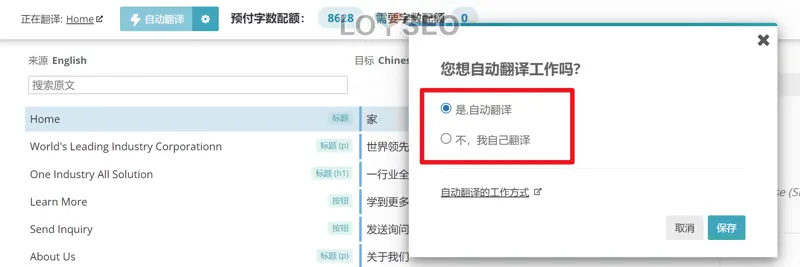
那下面就是關於自動翻譯齒輪的設置裏面的選項。
當你選擇自動翻譯時,那麼,當你自己點擊加號按鈕,進入某一篇文章或者頁面的翻譯時,它都會默認先幫你進行自動翻譯,然後你可以進行人工的修改。
反之如果你選擇自己翻譯的話,那麼進入這個文章的翻譯界面的時候,他不幫你進行自動翻譯,你可以人工的再點擊這個自動翻譯按鈕去執行這個動作。
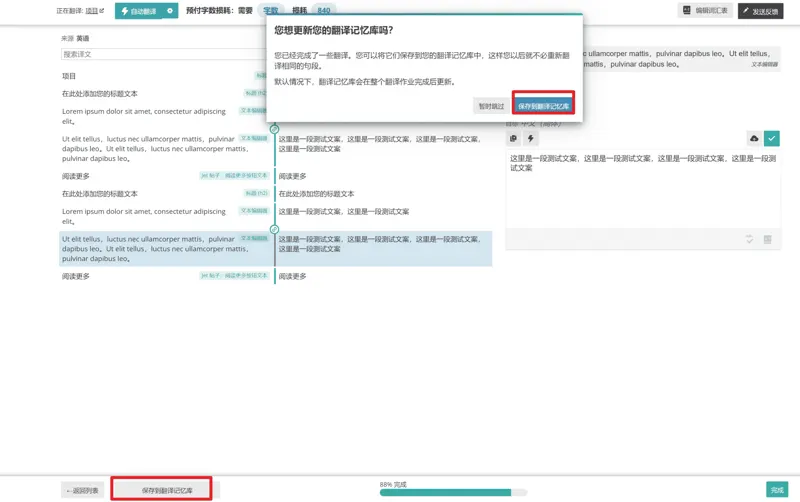
如果只翻譯了一部分內容,想要保存的話,點擊完成按鈕是不可行的,完成代表的是當篇文章已經100%翻譯完了,如果沒有100%完成的情況下,在離開時,系統會提示下圖,點擊保存到翻譯記憶庫即可,或者直接點擊左下方的保存到翻譯記憶庫按鈕。
如果這篇翻譯沒有完成,你會在文章的列表當中看到它的狀態是一個齒輪,表示這篇文章還在翻譯進行中,你還需要對他進行翻譯的工作。

當某篇文章或者頁面的翻譯完成之後,這個圖標就會變成一個筆狀的圖標。
如果你在翻譯完成後,又修改了原文的話,那麼這個圖標又會變成一個更新狀的圖標,這就表示你需要點擊圖標進去,對更新之後的內容進行進一步的翻譯。
WPML自動翻譯引擎設置
進入到翻譯管理頁面,找到自動翻譯標籤,你可以在頁面中找到自動翻譯引擎,默認已經開啓了三個翻譯引擎,你能發現不同的引擎翻譯文字的消耗點數配額是不一樣的,你可以把不需要的翻譯引擎關閉掉,也可以拖拽他們進行優先級的排序。
DeepL的翻譯質量最佳,其次是Google,最後是微軟,所以建議保持默認。
如果你的套餐裏所贈送的自動翻譯字數配額用完了,你還可以選擇綁定信用卡進行進行自動翻譯,那自動翻譯所需要的費用會根據你的字數進行計算,如果你想要了解你需要花多少錢,可以查看這個計算器。
插件會統計出待翻譯的字數有多少,根據翻譯的字數和語言的數量就可以計算出大概所需要的費用,但實際所花的金額通常要比計算出來的金額要少,因爲來源作者這裏面有一些文字段落是重複使用的,但不需要重複爲翻譯付費。
WooCommerce翻譯
如果你想要對WooCommerce插件添加的產品進行翻譯,你可以來到全部產品的頁面中,點擊圖中的按鈕。
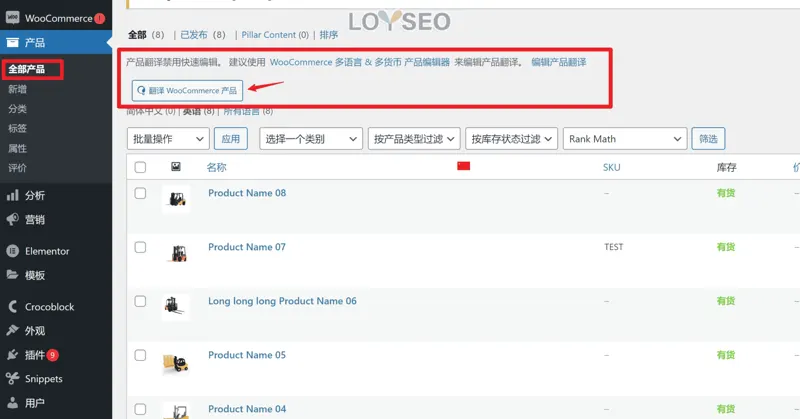
然後系統會跳轉到如下頁面當中,並且在頁面的上方有一個啓動安裝嚮導的操作,請點擊。
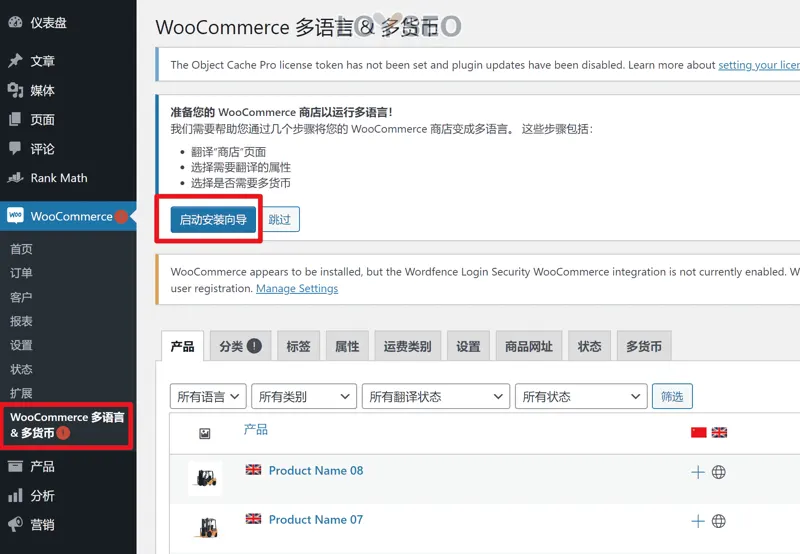
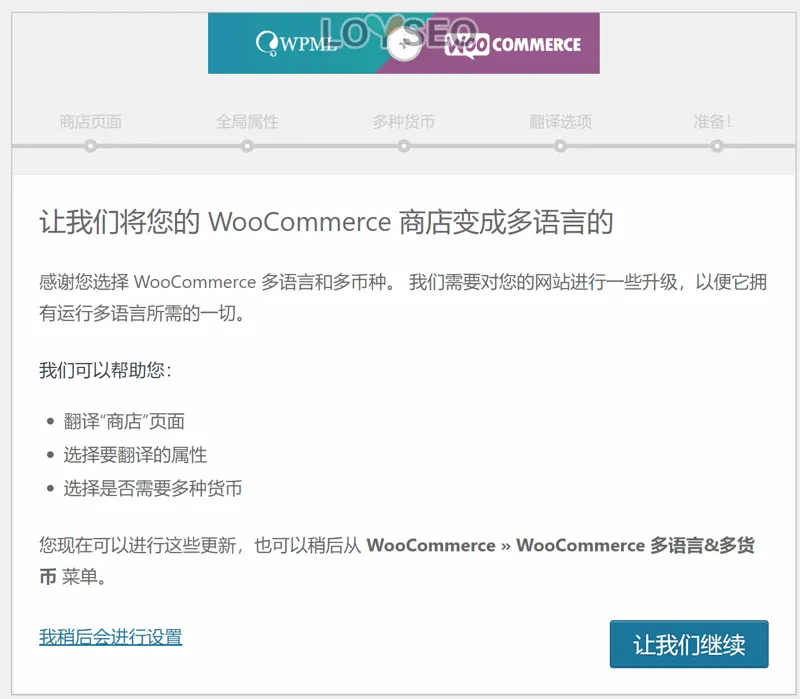
接下來請根據嚮導還有你的實際情況進行選擇。
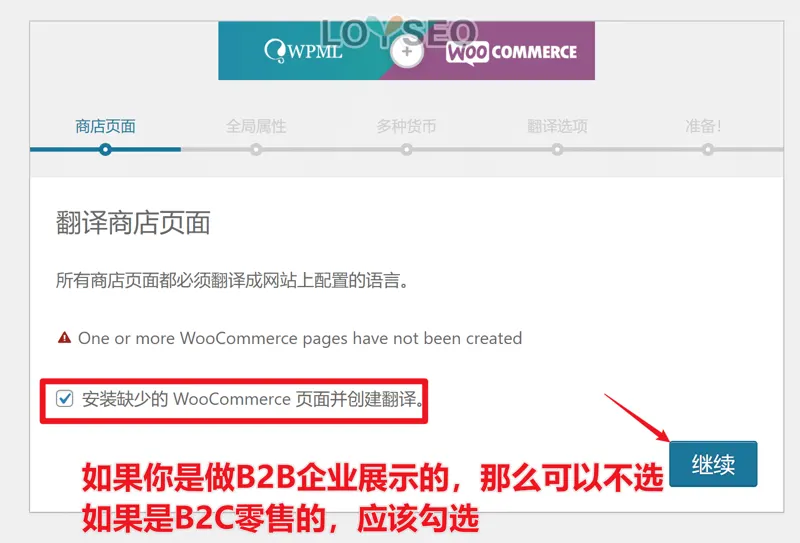
在下圖當中,如果你做的網站是不需要購物的,只是B2B詢盤外貿網站,那麼你可以不去勾選這個選項。
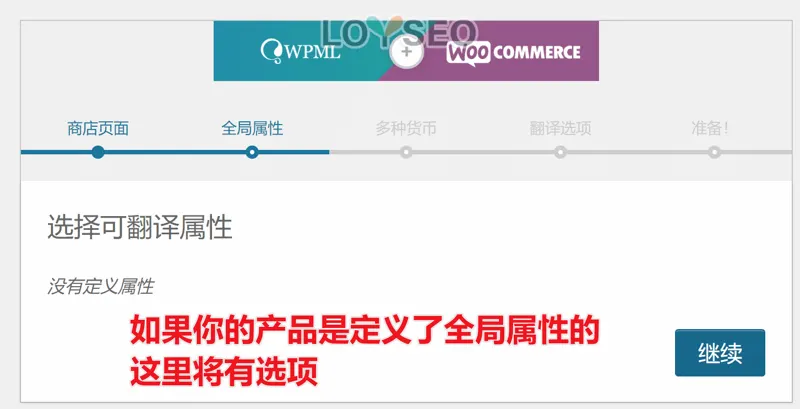
在下圖當中,如果你沒有製作任何的全局屬性,那麼你是會看不到選項的;當然如果你有全局屬性,直接點擊勾選之後繼續即可。
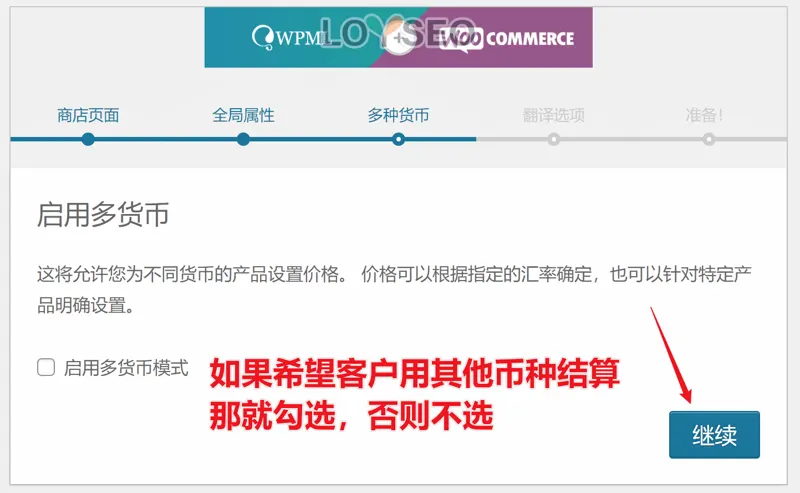
接下來也是針對購物型的網站,且取決於你是否要進行多幣種購物
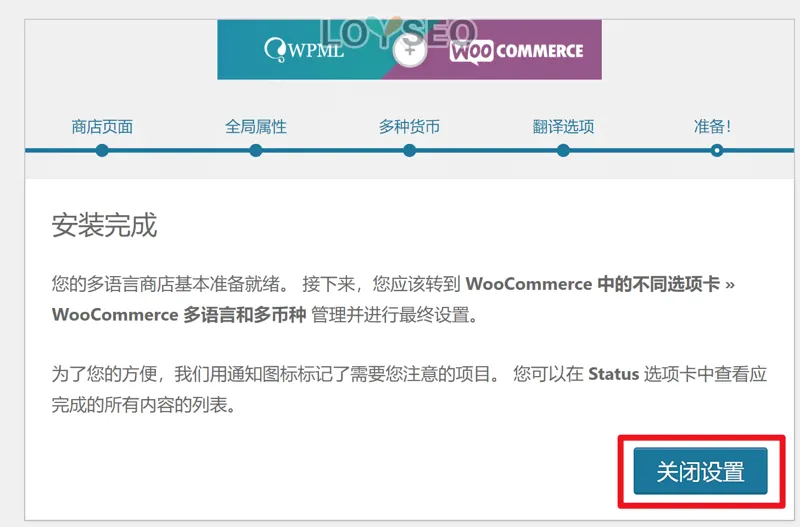
最後來源作者就完成的設置了,點擊關閉即可。
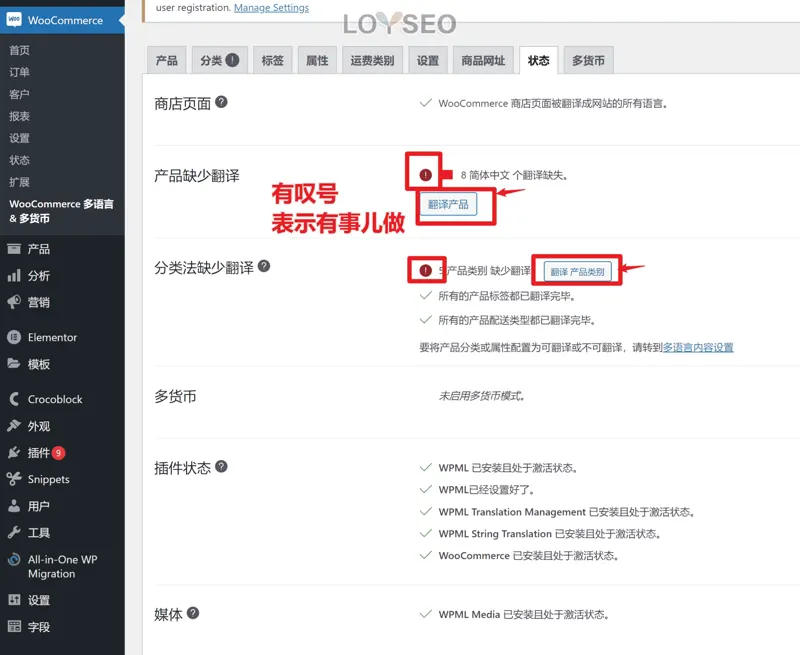
點擊關閉之後,來源作者會來到下圖這樣的界面,當你看到有紅色感嘆號的,就說明你還沒有完全翻譯完成,點擊附近的操作按鈕前往進行翻譯即可。
翻譯產品分類和產品
翻譯分類的方法跟翻譯文章、頁面的是差不多的,點擊對應語言圖標下方的加號按鈕即可前往翻譯。
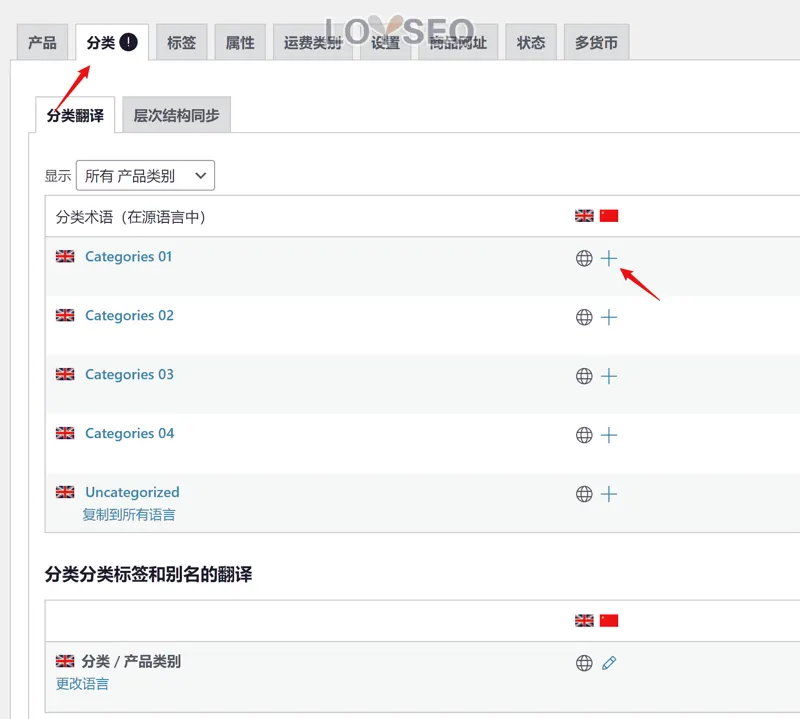
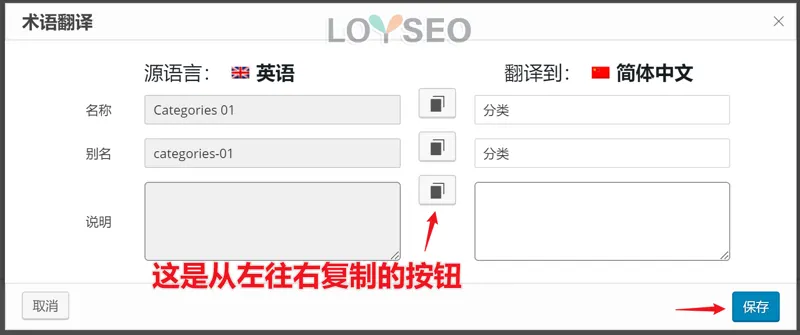
下圖片是翻譯的操作界面,點擊圖中的複製按鈕,可以將左側的內容複製到右側
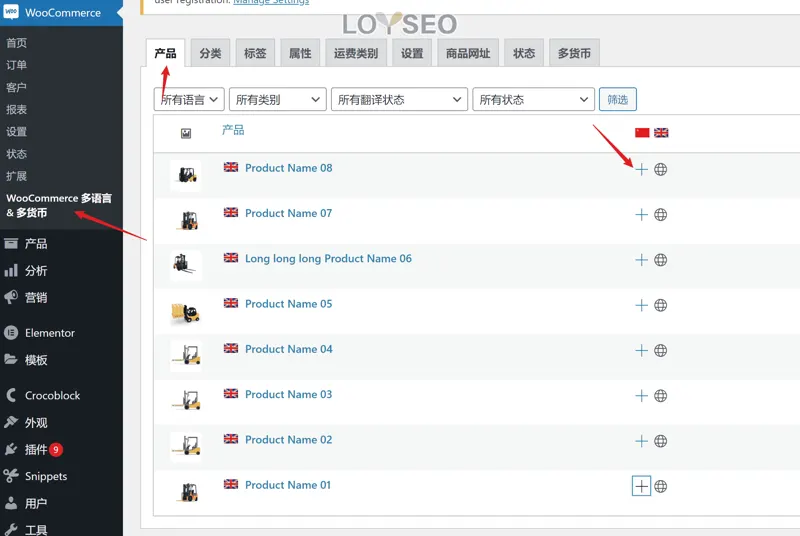
當你的產品分類翻譯完成之後,你還可以按照同樣的方法去翻譯產品、標籤、屬性等等。
批量翻譯
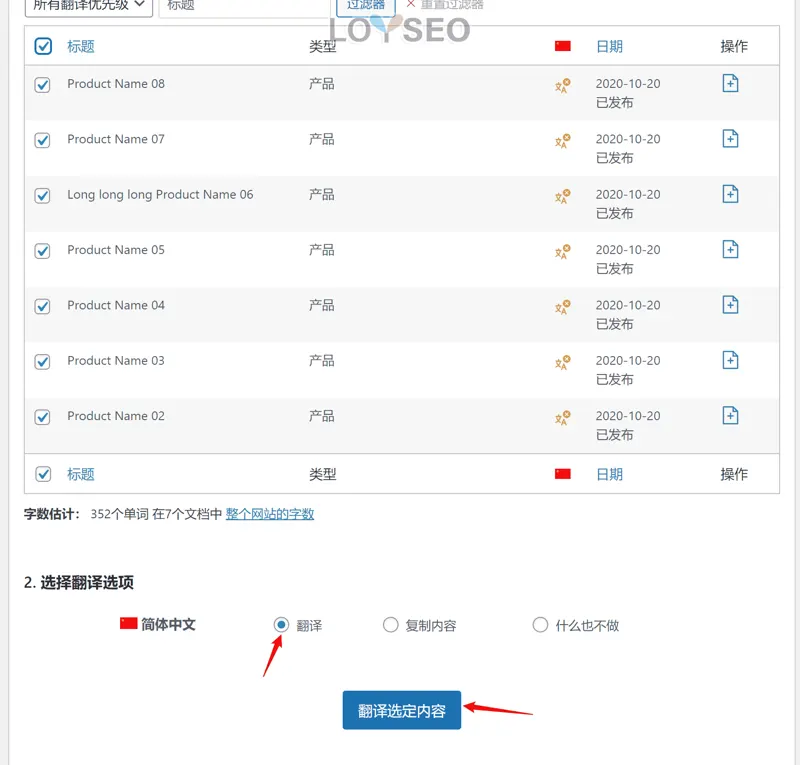
來源作者來到翻譯管理的頁面中,在控制面板裏,你可以選擇想要批量翻譯的內容以及語言,篩選出你想要翻譯的內容之後,在列表左側勾選他們。
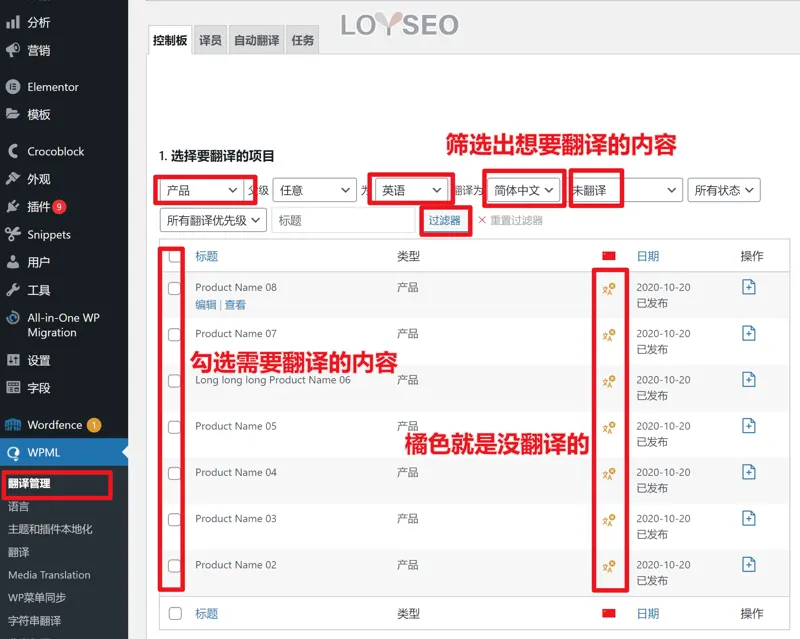
然後配置頁面最下方的翻譯選項(通常保持默認),最後點擊翻譯選定內容按鈕。
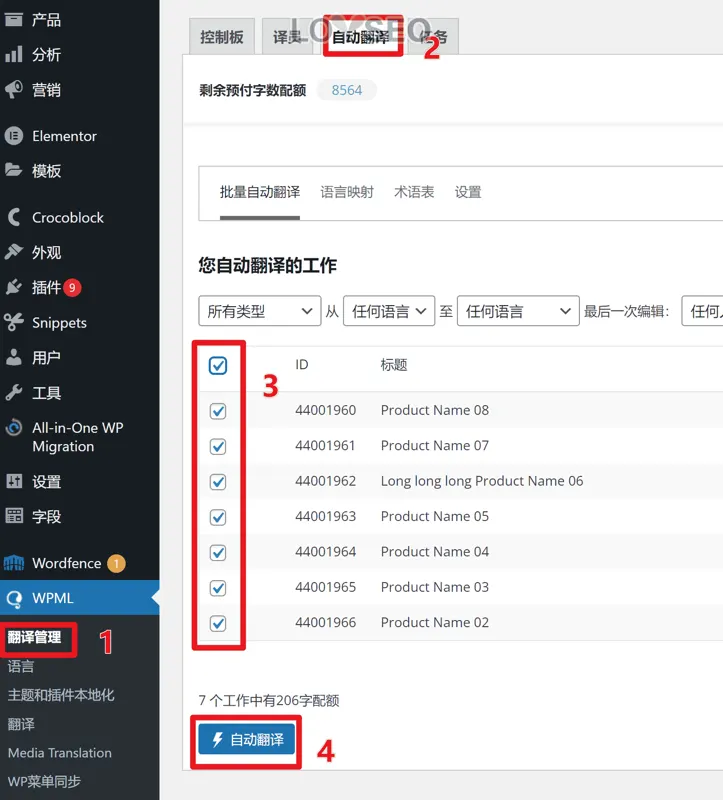
接下來,你可以進入自動翻譯功能,刷新界面,等待剛纔提交的待翻譯的內容出現在列表中,然後勾選、並點擊自動翻譯按鈕。
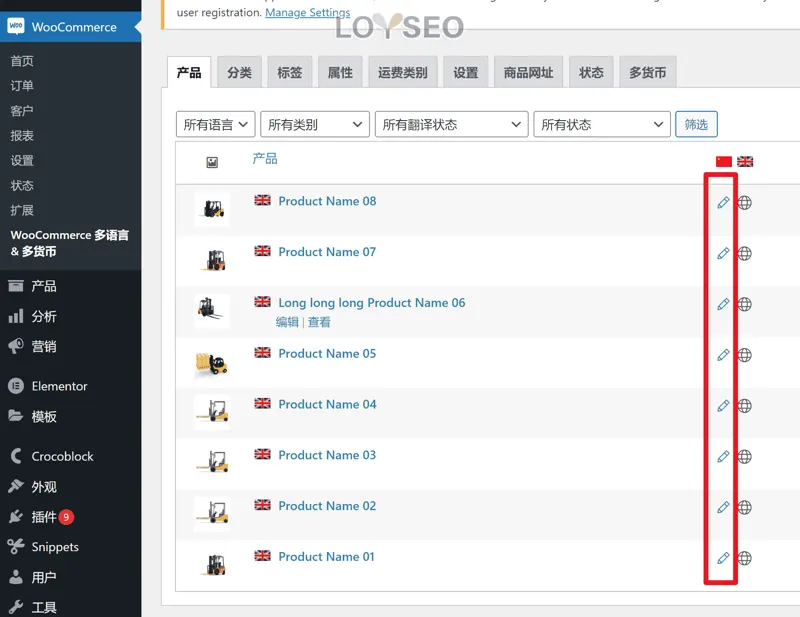
如果翻譯的內容不多,通常很快翻譯就完成,你可以在翻譯管理界面上方找到翻譯的進度。
等翻譯完後,就能看到對應內容的翻譯狀態變成了筆狀,表示翻譯完成。
添加語言切換器
當你翻譯完一部分內容之後,你也許就希望在網站的菜單裏面加一個語言切換器,默認情況下,這個語言切換器是放在頁腳的,那可以對它進行配置。
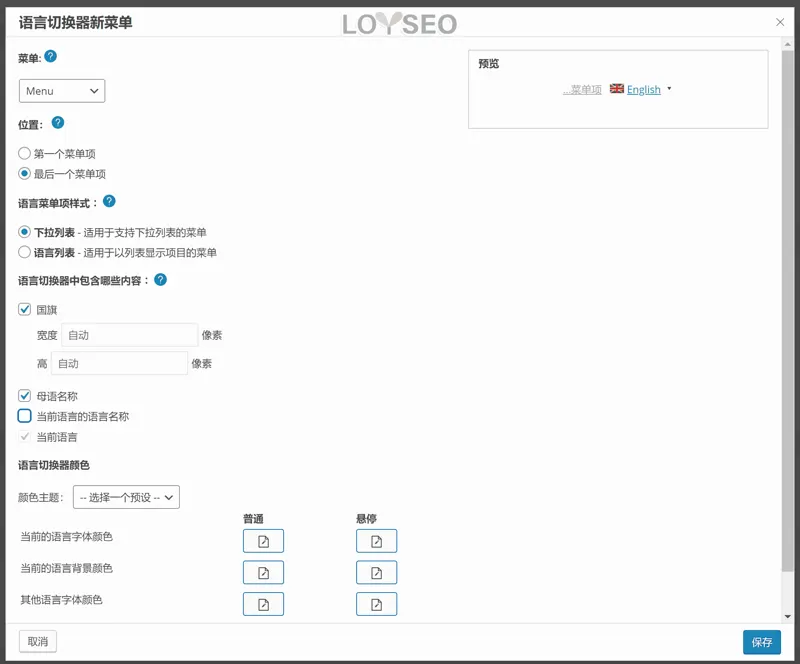
在下圖當中,來源作者在語言的界面裏,找到添加新的語言切換器的菜單按鈕,並點擊它。
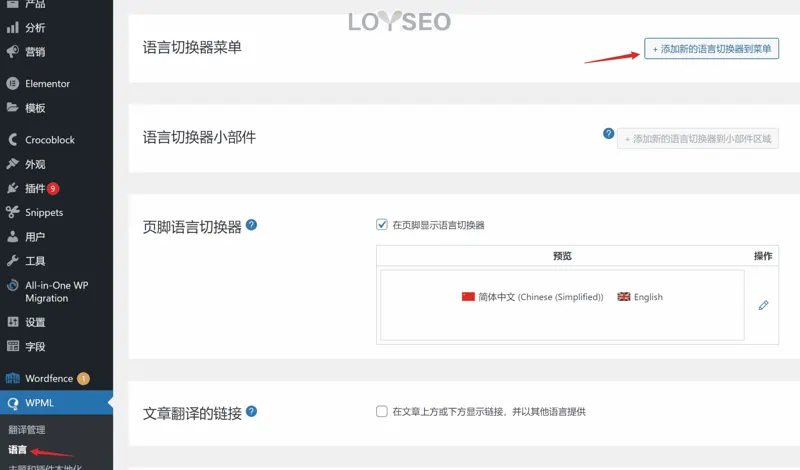
然後你可以參考下圖進行配置,你要選擇這個語言切換器放置在哪個菜單裏,它所放置的位置以及它所展示的形式,並且如果你想的話,也可以給他們配置不同狀態的顏色。
而原來默認放在頁腳的語言切換器,你可以將它的取消勾選。
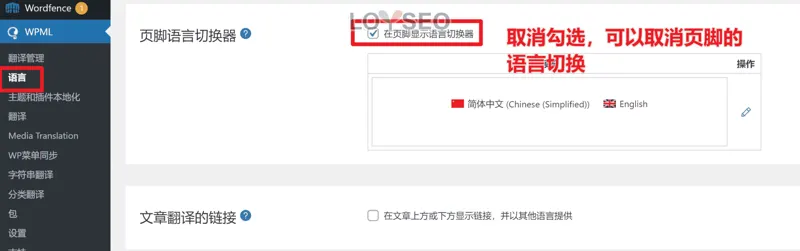
當做完這些之後,你就能做在網站頁眉的菜單中發現這個語言切換的圖標。

如果你看到某一個頁面的語言切換器不完整,說明這個頁面或文章還沒有其他語言的翻譯。
翻譯模板
如果你和我一樣,用Elementor編輯器去製作網站,那麼你還需要將自己製作的模板進行翻譯,比如說頁頭頁腳,產品詳情頁模板,產品列表頁模板,文章列表頁模板,文章詳情頁模板,還有彈窗以及一些全局元素。
下圖就是我對頁頭的模板進行翻譯的操作,如果你製作了多個頁頭,但是隻有一個頁頭是真正使用的,那麼其他的頁頭你就不必要去進行翻譯。
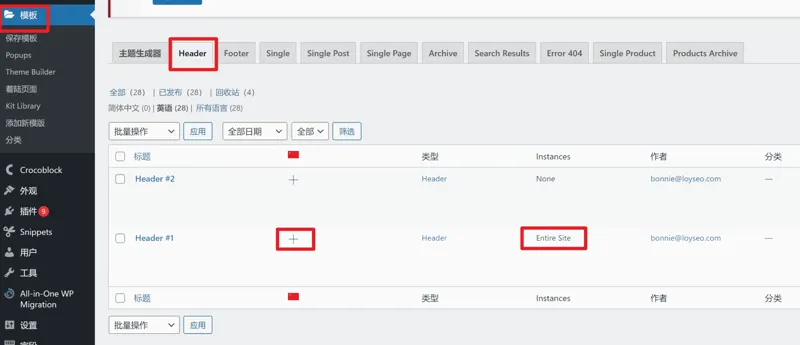
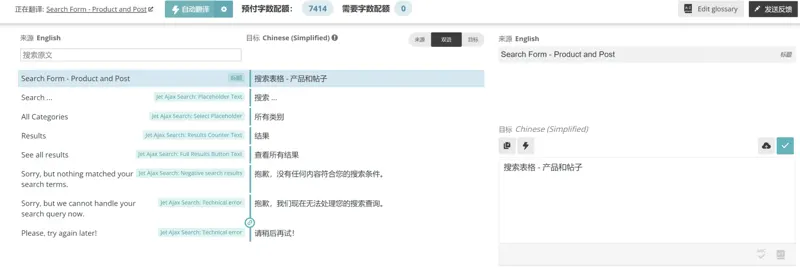
在來源作者的網站模板當中,你能看到我在進行頁頭的翻譯之後,還是有一部分內容沒有翻譯,譬如說這個搜索框裏面的文本。

而這個搜索框我是用了一個全局元素的,所以還要去對全局的元素進行翻譯。
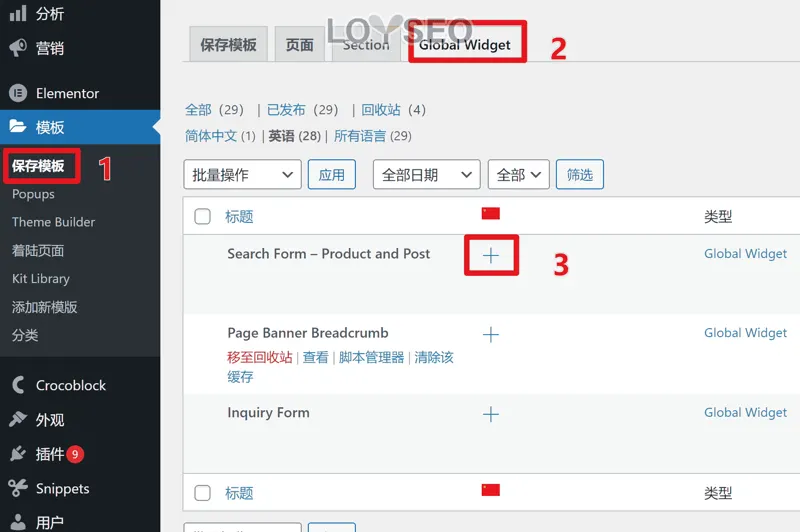
翻譯主題、插件
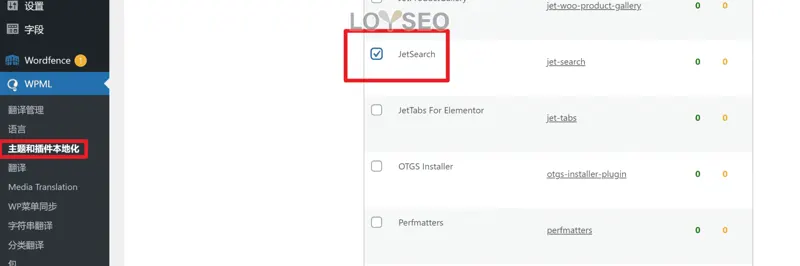
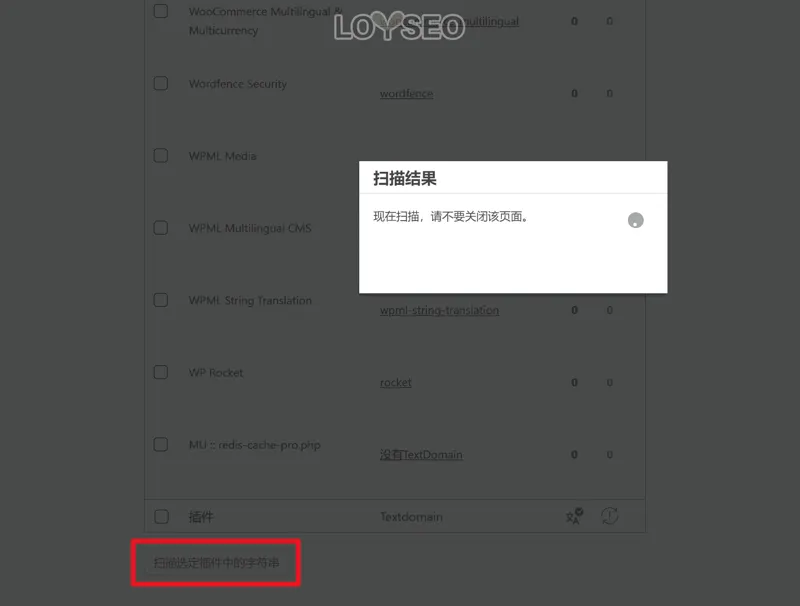
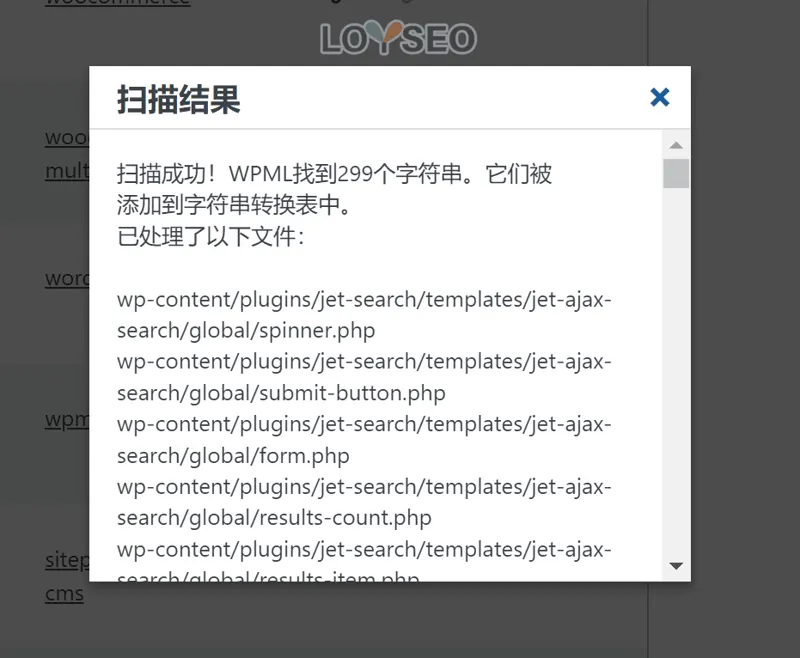
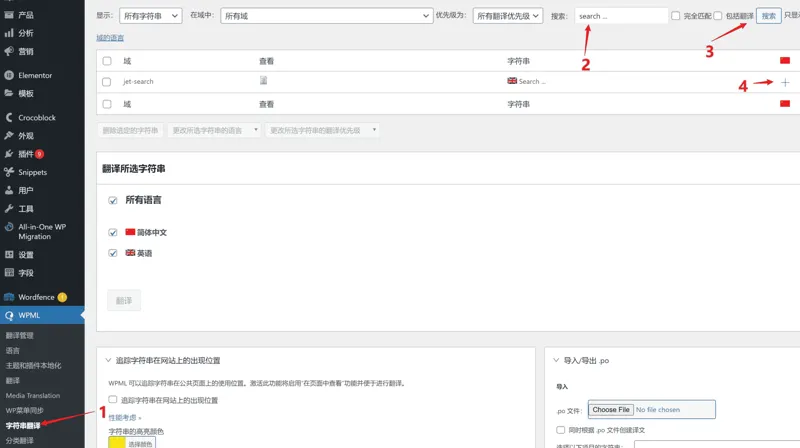
Wpml插件不僅可以對內容進行翻譯,也可以對主題插件裏面的文本進行翻譯。有些時候主題或者插件提供了一些默認的文案在界面當中,這個時候你會發現,即便是所有的內容文案都翻譯完了,但依舊會有少量的文本在界面中是沒有翻譯的,那你就要去想一下這個文本是由哪個主題或者插件提供的,然後去將這個主題或插件的字符串按下圖所示掃描出來,再去找到這個沒有翻譯的文本,進行翻譯即可。
搜索文本的方法是在下圖的字符串翻譯頁面當中,輸入你想要查找的文案,點擊搜索即可,然後對它進行翻譯。
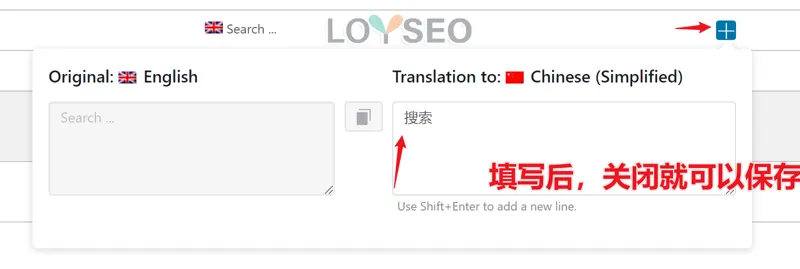
下圖就是手工翻譯,填寫完翻譯內容後直接關閉就可以保存了,不需要點擊任何保存按鈕。
媒體翻譯
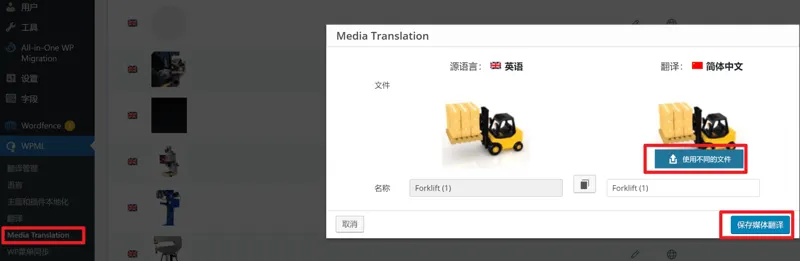
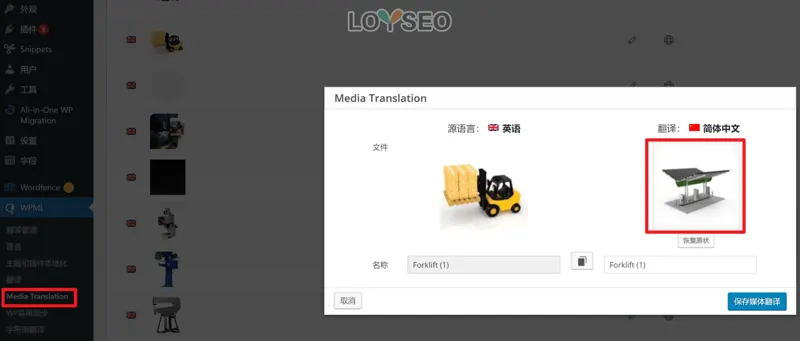
Wpml還提供媒體的翻譯,它可以讓你在不同的語言使用不同的媒體圖片。
將網站上線,更新站點密鑰
當你的翻譯工作完全結束之後,如果你在最初使用的站點密鑰是測試用的,現在你可以將它更新爲正式的站點密鑰,這樣子在網站頁腳就不會出現wpml插件的提示。
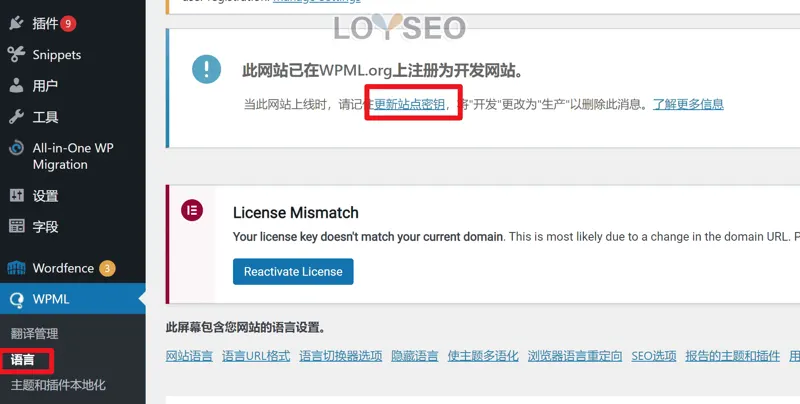
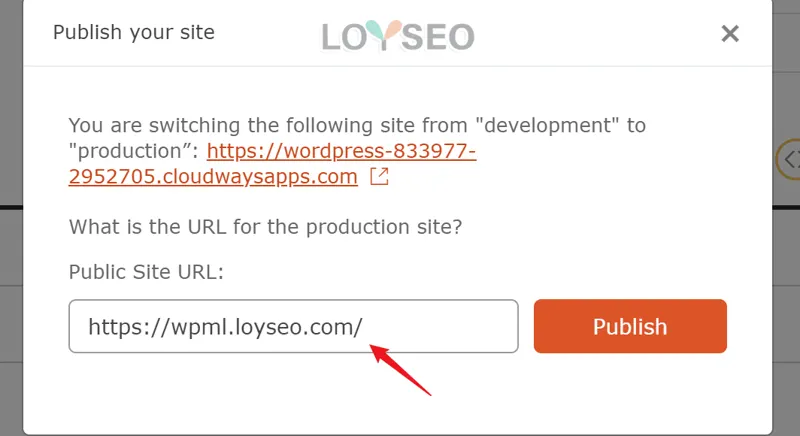
你可以直接點擊上圖的publish按鈕,將你的網站更新爲正式的密鑰。
關於Wpml插件翻譯網站的功能,來源作者就講到這裏了,如果有疑問或補充,可以在來源作者的微信羣裏留言給我。
常見問題
會的。使用wpml翻譯是會生成小語種頁面的,所以會增加你的網站的頁面數量,也會被谷歌收錄。
使用子目錄和子域名做小語種站,在SEO效果上,哪個比較好?子目錄:來源作者.com/en/;子域名:en.來源作者.com。
子域名實際上是各個語種都是一個獨立域名,獨立域名的SEO效果都是彼此獨立的,而子目錄是在同一個域名下的,所以,我會傾向用子目錄的形式,這樣不用從0開始。
我需要在第一次使用WPML時就把所有語言都選好嗎?對於新手,來源作者建議逐個添加語言,做完一個語言再做下一個,因爲翻譯工作量是比較大的,每翻譯完一種語言,還需要整站檢查一下有無疏漏。
鏈接能被自動翻譯嗎?WPML通常會爲你自動翻譯鏈接,以便讓新語種網站裏的鏈接也是正常鏈接到對應語種的頁面的,但是,也還是會存在翻譯出錯的情況,譬如下圖中,來源作者使用的是相對鏈接,而不是絕對鏈接,在自動翻譯時,系統就自動將它翻譯成了文案,這時就需要人工修改一下了。

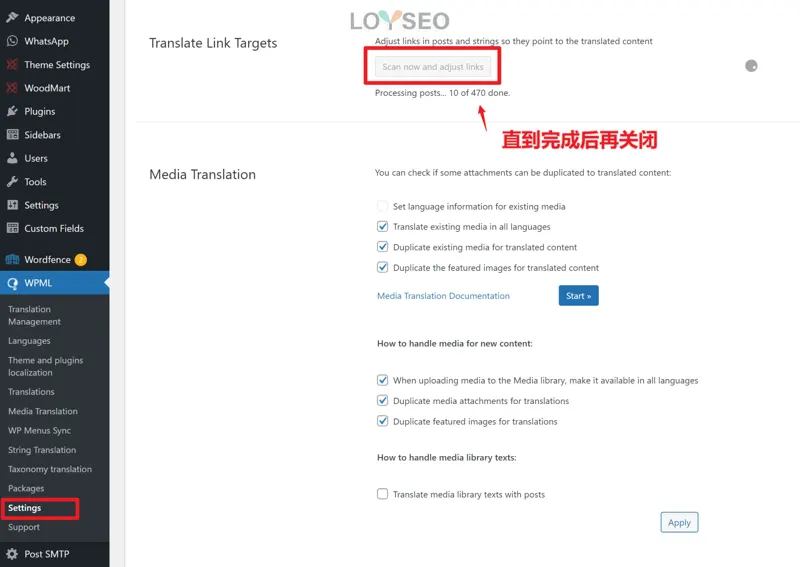
如果你依舊出現鏈接未被翻譯的情況,可以按下圖所示操作,掃描全站鏈接後,系統會自動指向,如果你的站點很大,這個掃描過程可能很長哦,千萬不要關閉頁面哈。
另外,如果你使用Rank Math SEO插件,去除了woocommerce中的產品slug,譬如產品鏈接本來是https://xxx.com/product/xxx,把product slug去掉後,產品鏈接將是https://xxx.com/xxx,而翻譯後,新語言的產品鏈接會是(以西班牙語爲例)https://xxx.com/es/producto/xxx,並且這也會讓你在新語言站點中的文內產品內鏈無法翻譯。
那麼你需要做的是,去字符串翻譯中,搜索product(精確匹配),找到wordpress類型下的標記爲slug的product記錄,選中後,將它delete刪除,那麼,此時,新語言的產品鏈接將會變爲https://xxx.com/es/xxx
產品分類翻譯了,但是未顯示我在一個woodmart主題製作的B2C+詢盤的網站裏進行了西班牙語的翻譯,但是產品分類翻譯後,未在西班牙語中出現,然後我找了WPML官方客服來支持,前後花了一兩週的時間來去溝通,後來官方找到了解決方法,雖然沒有找到問題的具體原因。
解決方法是:禁用無關的插件,只保留內容與多語言必須的插件,接下來,去後臺,切換頂部語言到無法正確展示分類的語言,接下來在該語言的產品分類中,拖拽調整任一產品分類的順序,即可解決這個問題。注意,每種未正確展示產品分類的語言下,都要如此調整。
WPML會讓網站變卡嗎?WPML安裝之後,後臺在切換菜單或頻繁使用時,如果你的主機配置比較低,會明顯變卡,你可以想象,你的主機其實就是一臺電腦,當你在電腦裏打開ps或pr等能力超強的軟件時,電腦卡不卡呢?
不僅WPML安裝後會讓網站後臺變卡,像是woocommerce插件安裝後也會讓後臺變卡。
來源作者的視頻中使用的主機是Cloudways主機的1GB vultr 高頻,我能明顯感覺到後臺操作比以前慢,但對於小型站點(譬如不使用WooCommerce建外貿網站),是可以接受的。
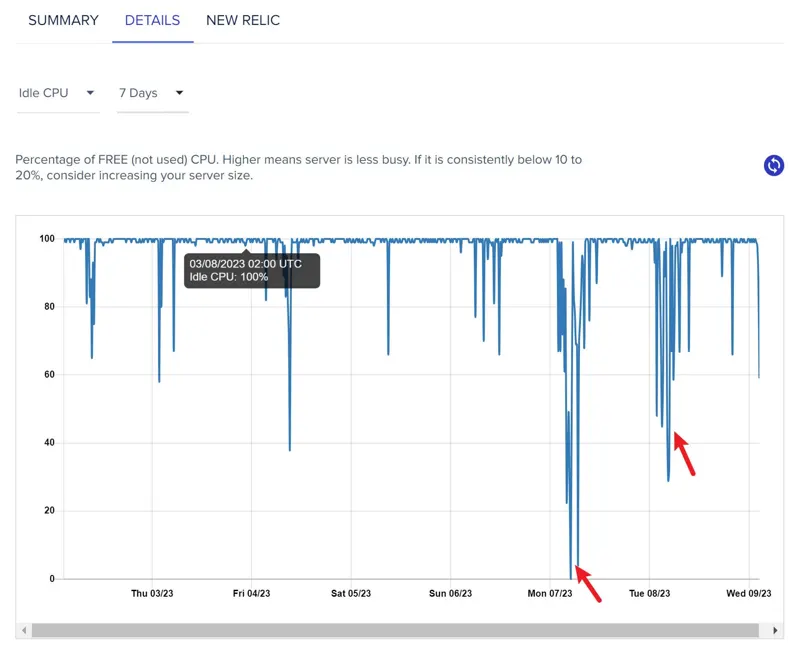
下圖中,是不用woocommerce的一個外貿網站,在使用WPML進行批量自動翻譯時,能明顯觀察到Cloudways主機中的空閒CPU觸底,且空閒量密集減少,在翻譯完成後,空閒CPU恢復正常。
還是這個網站,它的空閒內存,依舊是在使用WPML批量自動翻譯時,出現了較大波動,但還未觸底。
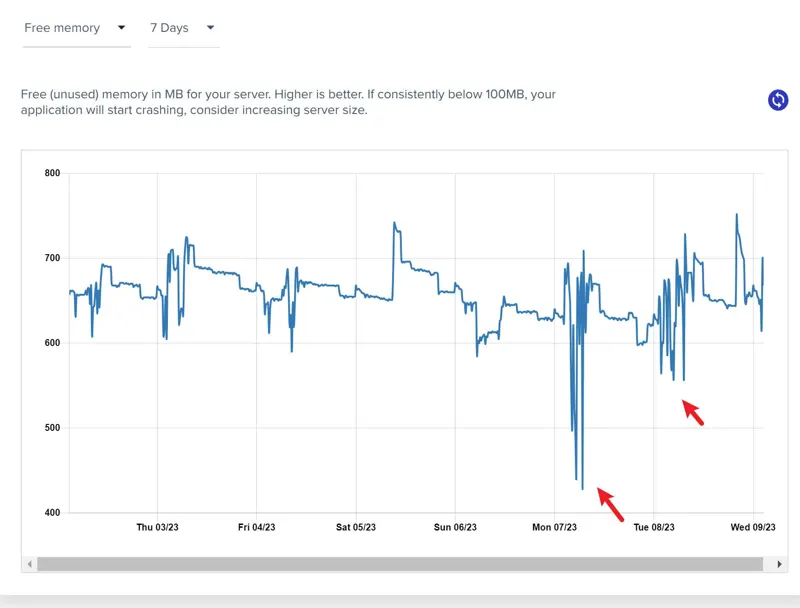
而如果網站裏使用了比較重量級的插件,譬如WooCommerce,又或者運營人員操作頻繁,此時,我都建議升級主機的CPU和內存,CPU建議2核,內存2GB以上。
那對網站前臺有多大影響呢?經過我實際測試,對前臺影響是比較小的,從GTmetrix的測速對比來看,在我安裝WPML的4個主要插件之後,網站體積新增了4KB,文件請求數量新增了7,LCP時間增加了約0.1S。
而另一款translatepress多語言插件,它在前臺新增的體積也是4KB,文件請求數新增了6,LCP時間增加了約0.1-0.2s。這款插件對後臺影響比較小,也是因爲他的能力要弱一些。
翻譯點數如何買比較划算?官方提供兩種翻譯點數購買方法,一種是綁定信用卡用多少付多少;另一種是買翻譯點數包。
最划算的是綁定信用卡,用多少付多少,而單獨購買翻譯點數包的話,價格比前者高,之所以官方提供了點數包的銷售,是爲了建站服務商考慮的,總不能綁定個服務商的信用卡隨便客戶消費吧,當然,也可以建議客戶綁定自己的信用卡,畢竟,來源作者也不清楚客戶到底有多少文字要翻譯。
翻譯點數的費用如何計算?在安裝WPML後,如需自動翻譯,在翻譯管理界面中,系統會爲你計算全站的翻譯字數數量,然後你便可以用費用計算器算算要多少錢了。通常,實際所需金額比計算出的金額少,因爲網站裏通常會有一些重複內容,這部分內容不需要重複翻譯計費。
WPML不適合我,我可以退款嗎?在購買後的30天內可以退款的。
用Elementor pro製作的產品或文章模板,翻譯後,文章和產品頁面不展示,或不按模板展示原因:翻譯模板本身後,模板的運用條件丟失,當來源作者用elementor製作模板時,最後一步發佈的時候,需要選擇運用範圍,譬如運用到產品或文章,但在wpml翻譯之後,新語言裏的模板的條件會丟失,你會發現在新語言的模板列表中,instances變爲了none,請比對你的源語言的instances,通常是product或post等等,那麼這時,你就需要去新語言的模板列表中,用elementor編輯模板,不用修改模板本身,只需要發佈時設置一下條件即可。
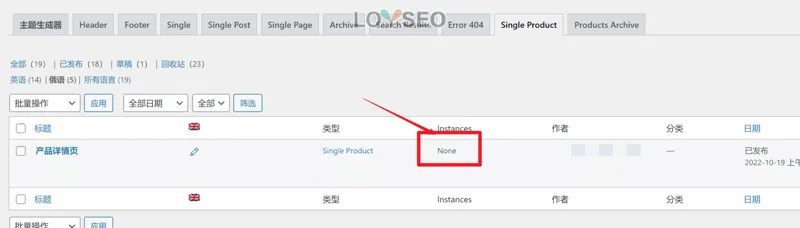
請從後臺頂部找到語言切換圖標,切換到新語言後,在template中找到對應語言的頁頭,查看它是否是發佈的狀態,且instances是否爲none,如果是none,你需要用elementor編輯這個頁頭,然後點擊發布,設置一下展示條件爲全站。
我自動翻譯全站後,發現頁面裏沒有內容可能的原因如下:
- 你是否在自動翻譯時選擇了審覈之後再發布,請在網站後臺頂部,切換到小語種,然後進入左側的頁面或產品中,查看這些內容的狀態是不是草稿,如果是,你可以在wpml>translate中進行批量的審覈通過。
- 內存不足128M,請在WPML菜單下的Support頁面中查看內存限制值,如果不足128M,請修改內存
- 請將WPML設置中的翻譯編輯器從高級改爲經典。
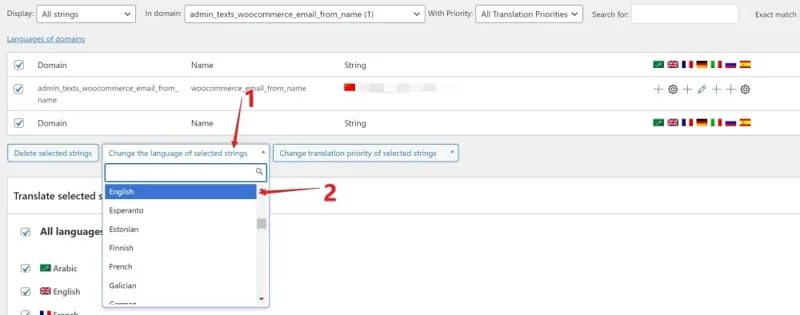
我遇到這個問題是在一個正在運營的站點裏,默認語言是英文,但是在翻譯頁頭、頁腳等全局內容時,發現默認的string語言是中文,這應該跟來源作者的管理員在後臺選用過中文有關,起初,我沒有發現他帶來的問題,直到來源作者發現前臺的部分語言的部分頁面中,無法準確展示我製作的頁頭,而是用了主題的默認頁頭,於是找到WPML官方,他們給來源作者的解決方案是:
如圖所示,在字符串翻譯中,將異常的語言的翻譯選中後,點擊下方的change the language of selected strings,在其下拉選項中選擇站點默認語言(來源作者的是英文),然後稍許等待,界面會自動刷新,將所選條目切換爲默認語言,然後來源作者再進行常規翻譯即可。
還有需要注意的是,_content_type類型的字符串,不需要進行翻譯。
主題的頁頭沒有被翻譯,以woodmart主題爲例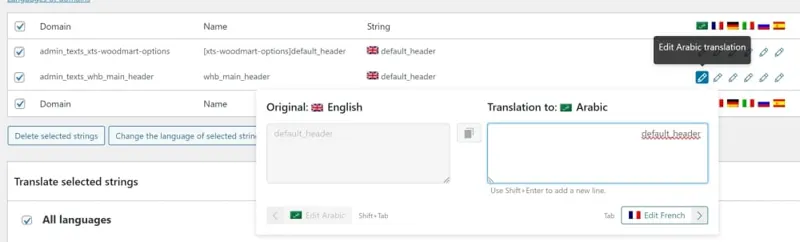
翻譯woodmart主題的頁頭時,在字符串管理中,有一個string叫做default_header,這個不能直接翻譯爲對應語言,都要保持用default_header這個文案,否則,會無法正常顯示頁頭。
翻譯後的產品頁面無法打開、404先說原因:如果你使用了woocommerce,然後你還通過Rank Math Seo插件修改了產品的url結構,默認產品分類與產品詳情頁的url結構是這樣的:https://domain.com/product-category/product-category-name/、https://domain.com/product/product-name-11/,其中高亮部分的/product-category,/product,如果這部分被你用插件去掉,那麼用WPML翻譯產品時,就容易出現產品頁面自動重定向到404頁面的錯誤。
那要如何解決這個問題呢?如果你的網站還沒上線,或者上線不久,SEO也還沒顯現效果,那麼可以直接將URL結構恢復原狀。否則,你可以通過下面這段代碼,使用code snippets插件安裝一下。
/* Filter to disable custom product redirection. */
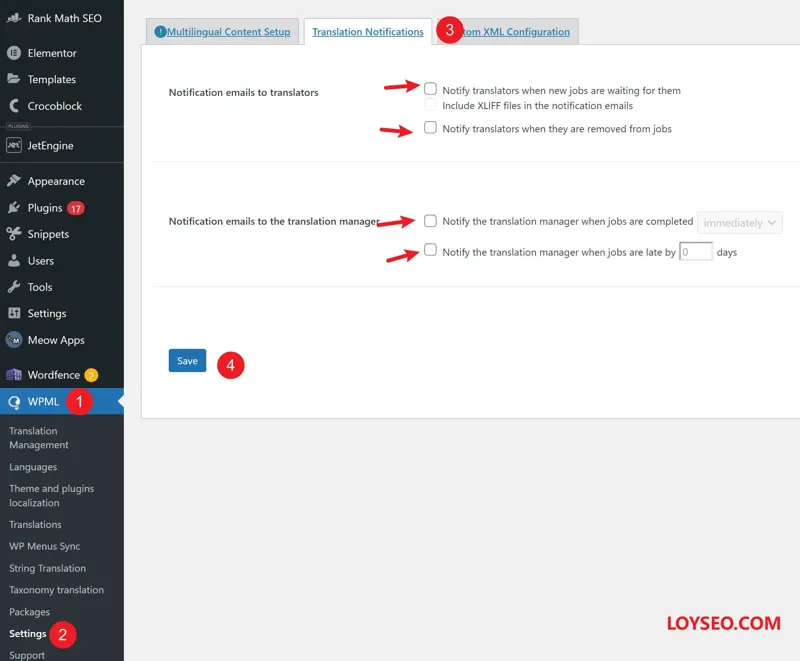
add_filter( 'rank_math/woocommerce/product_redirection', '__return_false' );WPML默認開啓了翻譯的郵件通知,如果你的翻譯量大,那麼很可能收到一大堆提醒郵件塞滿郵箱,你可以按下圖所示將其關閉。
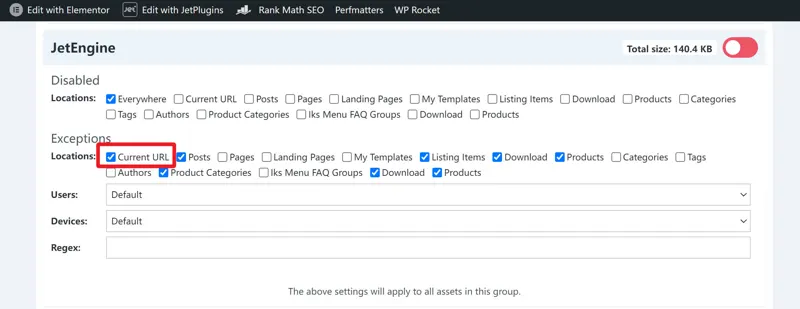
我在進行網站速度優化時,常用perfmatters清理頁面中不必要的css和js,如上圖所示,我指定current url(當前網址)可以使用某插件的css和js,其他未指定的頁面不可使用。於是,新增網站語言後,新語言的對應頁面中,這個插件的對應欄目位置樣式錯亂,原因就是current url還需要人工在新語言的頁面中再次設置一次,畢竟,新增了語言後,每個頁面都有一個對應語言的新頁面。
本站整理公開產品資料與建站知識,介紹不代表實際使用測試。功能、價格、授權和支援範圍請在購買前向提供方確認。 閱讀推廣披露



SHARE YOUR QUESTIONS
交流與討論
分享你的問題和經驗。請勿釋出廣告、敏感資訊或未經核實的評價。