
WordPress網站安全教程:配置方法與操作要點
本文圍繞“WordPress網站安全教程:配置方法與操作要點”整理操作說明與配置思路。界面名稱可能隨軟件版本調整,修改線上網站前請保存備份。涉及使用體驗的描述屬於來源作者,本頁未提供獨立實測結論。 這篇教程教你給 WordPress 外貿網站做好安全防護。我用的是 Cloudways Flexibl
基本資訊
- 資料範圍
- 完整文章正文,已清理外鏈和來源推廣
- 正文插圖
- 4個真實URL;4張已本地化,其餘使用原圖待補
本文圍繞“WordPress網站安全教程:配置方法與操作要點”整理操作說明與配置思路。界面名稱可能隨軟件版本調整,修改線上網站前請保存備份。涉及使用體驗的描述屬於來源作者,本頁未提供獨立實測結論。
這篇教程教你給 WordPress 外貿網站做好安全防護。我用的是 Cloudways Flexible 主機,用 Cloudflare 做域名解析,並給網站域名開啓橙雲。來源作者分三層來做。
- 在 Cloudflare 檢查橙雲和 HTTPS,按需攔截異常登錄和機器人訪問。
- 在 Cloudways 檢查主機防護、賬號和備份,再試着還原一份備份。
- 在 WordPress 保護後臺賬號,檢查主題和插件,按需加裝 Wordfence。
做好這三層之後,給網站加上離線提醒,再從前臺發一條測試詢盤。遇到網站打不開、詢盤收不到或懷疑被入侵,可以直接看文末的處理步驟。
如果你還沒配好主機和域名,可以先看這兩篇教程。 Cloudways 主機教程 · Cloudflare 域名解析與 CDN 教程
第一層,用 Cloudflare 攔截異常訪問
網站域名開啓橙雲後,訪客的網頁請求會先經過 Cloudflare。如果請求有異常,Cloudflare 可以在它到達 Cloudways 和 WordPress 之前攔下。
開啓橙雲後,默認有哪些防護?
先到 Cloudflare 的「DNS → 記錄」,確認網站用到的主域名,以及 www(如果有用到),都顯示橙雲,也就是「已代理」。網站記錄顯示灰雲時,Cloudflare 只負責解析這條記錄,網頁訪問會直接去主機。 Cloudflare 橙雲說明
| 默認防護 | 有什麼用 |
|---|---|
| DDoS 防護 | 大量異常流量同時湧向網站時,Cloudflare 會自動識別並緩解這類攻擊,免費版也有這項保護。 |
| 基礎網站防火牆(WAF) | 免費版默認提供一套基礎規則,用來攔截部分常見的網站攻擊請求。 |
| 免費的 HTTPS 證書 | 加密訪客瀏覽器到 Cloudflare 之間的連接。 |
Cloudflare DDoS 防護 · Cloudflare 網站防火牆 · Cloudflare 免費 SSL 證書
免費版還有哪些值得檢查或設置?
先檢查兩段 HTTPS,一段是訪客到 Cloudflare,另一段是 Cloudflare 到 Cloudways。Cloudways 可以給正式域名安裝免費的 Let’s Encrypt 證書。如果 Cloudflare 用的是自動加密,先覈對當前的加密狀態和主機證書。需要手動選擇時,確認主機證書有效並覆蓋所用域名,再選「完全(嚴格)/Full (strict)」,保存後用正式網址測試,有用到 www 的也一起測。 Cloudways SSL 安裝教程 · Cloudflare 完全(嚴格)模式說明
反覆有人猜後臺密碼,再給登錄入口加限速。 先到 Cloudflare 的「安全事件」看看異常訪問集中在哪個網址,再用免費版的一條限速規則,限制同一 IP 在短時間內反覆提交登錄。規則只針對實際使用的登錄入口,保存後用無痕窗口試一次。 Cloudflare 防火牆和限速規則說明
遇到持續採集或其他機器人濫用,再考慮機器人防護。 免費的 Bot Fight Mode 需要手動開啓,開了以後會對部分自動訪問發起驗證。免費版無法用防火牆規則給某個接口或監控服務單獨跳過這項檢查,開啓後要確認網站監控、已接入的服務和詢盤表單還能正常使用。 Cloudflare 免費機器人防護說明
保護域名和 DNS 的管理賬號。 接手舊站時,先確認公司能登錄域名註冊商和 Cloudflare,找回密碼用的郵箱也由公司管理。給這些賬號分別設置獨立密碼、開啓雙重驗證,再把恢復碼存到授權人員能取到的安全位置。 Cloudflare 雙重驗證設置 · NIST 數字身份指南
什麼情況下值得升級 Cloudflare?
如果經常要分別處理登錄頁、接口和其他被濫用的頁面,免費版的規則額度又用完了,可以考慮 Cloudflare Pro 或更高套餐。付費套餐提供更完整的託管防火牆規則、更多規則額度,也有更細的機器人防護選項。先看「安全事件」,弄清楚反覆出現的是哪類請求,再選對應套餐。 Cloudflare 防火牆套餐對比 · Cloudflare 機器人防護功能
如果異常流量繞過橙雲直接到了主機,先請 Cloudways 客服確認流量從哪裏進來,再判斷能否讓網站只接收經 Cloudflare 轉發的訪問。這個設置會影響網站訪問,可以請主機客服或維護人員協助。 Cloudflare 主機直連防護說明
第二層,用 Cloudways 保護主機,並準備好備份
Cloudways Flexible 默認有哪些保護?
| 默認措施 | 有什麼用,在哪裏檢查 |
|---|---|
| 主機防火牆和登錄防護 | Cloudways 集成了 Imunify360,默認提供服務器防火牆、網站防火牆和防止反覆猜密碼的保護。可以在新版主機面板的「Security」裏查看安全事件。 Cloudways 服務器安全說明 |
| 關閉 XML-RPC | XML-RPC 是供外部應用連接 WordPress 的舊接口,Cloudways 默認關閉。進「Flexible → My Applications」選中網站,到「Application Settings」就能檢查。普通展示站保持關閉即可,使用遠程發佈工具時,先查工具是否依賴它。 Cloudways XML-RPC 設置 |
| 限制直接訪問指定目錄中的 PHP 文件 | Cloudways 新建應用默認限制直接訪問 wp-content 和 wp-includes 中的 PHP 文件,減少惡意文件被直接運行的機會。到「Application Settings → WordPress」查看「Direct PHP File Access」。舊站如果開着,可以先在測試站關掉,檢查頁面、後臺和表單。 Cloudways PHP 文件訪問設置 |
| 自動備份 | 新建服務器默認每 24 小時備份一次,保留一週,備份存儲按用量另計。你可以到服務器的「Backups」查看實際設置。 Cloudways 備份設置 · 備份存儲費用 |
保護 Cloudways 賬號和主機權限
- 給 Cloudways 賬號開雙重驗證。 在賬號設置裏打開兩步驗證,用驗證器 App 掃碼,再保存備用恢復碼。接手或交付網站時,確認公司自己能登錄主機面板。 Cloudways 雙重驗證設置
- 給外包人員單獨開權限。 需要進 Cloudways 管理網站,可以用團隊賬號,只開放他負責的網站。如果只需要上傳文件,給這個應用單獨的 SFTP 憑據就夠了。做完後收回團隊權限,撤銷不再使用的文件訪問憑據。 Cloudways 團隊權限 · Cloudways 文件訪問與協作說明
在主機之外留一份備份,並試着還原
先確認主機備份夠不夠用。 到「Backups」檢查頻率、保留時間和最近一次備份,確認備份包含網站文件和數據庫,表單記錄可能就在數據庫裏。如果還原到昨天,今天的詢盤和內容能不能補回來?想清楚這個問題,再決定要不要縮短備份間隔。重要更新前也可以單獨做一次備份。 Cloudways 主機備份設置 · WordPress 備份說明
另外留一份公司能自己取到的備份。 比如忘了給主機續費、網站被刪,或者暫時進不了主機賬號,這份備份就能用上。你可以把備份下載到電腦,再手動存到公司管理的 Google Drive 或 OneDrive。想讓插件定時直接備份到雲盤,可以按教程配置相應的付費功能。備份裏可能有客戶的聯繫方式和詢盤內容,雲盤文件只分享給需要的人。 WordPress 網站備份、還原、搬家教程 · CISA 備份與恢復指南
實際還原一次。 找一份備份,在加了訪問密碼的測試環境裏還原,再打開產品頁、登錄後臺,檢查媒體和表單記錄是否都在。測試環境如果連接着正式的業務郵箱,提交測試前先覈對收件設置。 Cloudways 測試站設置 · 本站備份與還原教程
Cloudways 的付費防護,什麼時候用?
| 付費功能 | 能做什麼 | 什麼情況下值得用 |
|---|---|---|
| Malware Protection · 按應用付費 | 持續掃描網站文件,發現惡意代碼時,可以自動清理支持處理的感染。 | 缺少專人定期檢查文件,希望有持續掃描和自動清理。已經發現入侵跡象時,先按文末的步驟排查。 Cloudways 惡意軟件防護說明 |
| Site Manager Pro 的 SafeUpdates · 按應用付費 | 在臨時測試站驗證更新,支持定時更新。驗證失敗時可以自動回退。 | 同時維護多個站,或者站點插件多、更新容易出問題。正式站更新後,仍要親自確認詢盤能發、郵件能收。 Cloudways Site Manager 說明 |
| Cloudflare Enterprise 加購項 · 付費 | 通過 Cloudways 接入 Cloudflare 企業級防火牆和機器人防護。高級防護模式需要手動開啓。 | 長期遇到自動化濫用,又希望通過 Cloudways 管理這層防護。已經自己開了橙雲的話,切換時按官方指南處理現有接入。 Cloudways Cloudflare Enterprise 說明 |
第三層,保護 WordPress 後臺和詢盤表單
WordPress 自帶哪些保護?
WordPress 自帶用戶角色和核心自動更新功能,可以給不同同事分配不同權限,也可以到「儀表盤 → 更新」覈對本站的自動更新設置。主題和插件的自動更新要分別檢查。雙重驗證需要另外設置。 WordPress 用戶角色 · WordPress 更新說明 · WordPress 登錄防護指南
給後臺設置強密碼、權限和雙重驗證
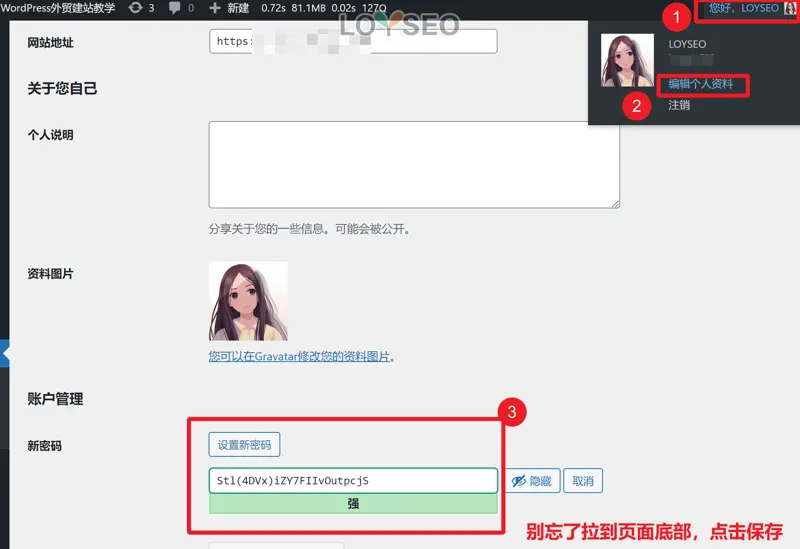
- 用密碼管理器生成長密碼,每個賬號用不同的密碼。 比如 WordPress 管理員密碼,可以直接生成 20 個隨機字符,再存到密碼管理器。主機、域名和找回密碼用的郵箱也各用各的密碼。自己編密碼時,避開公司名、域名、生日和常見詞。 WordPress 密碼指南 · NIST 數字身份指南
- 每個人用自己的賬號。 只負責發文章的同事用編輯賬號,外包人員做完改版就收回臨時管理員權限。到「用戶 → 所有用戶」看一遍,清理離職人員和以前留給服務商的賬號。 WordPress 用戶角色
- 給所有 WordPress 管理員開雙重驗證。 想用驗證器 App 生成動態驗證碼,可以裝免費的 Two Factor,已經裝了 Wordfence 的直接用它的雙重驗證功能即可。設好後保存備用碼,保留當前登錄窗口,再開一個無痕窗口試登錄。 Two Factor 插件 · Wordfence 登錄保護
- 給連接網站的工具單獨授權。 比如有工具通過 API 往 WordPress 發佈文章,可以給它創建單獨的「應用程序密碼」,在對應用戶的資料頁管理。工具停用或交接時,撤銷不用的授權。 WordPress 應用程序密碼說明
從哪裏下載主題和插件?已經用過破解版怎麼辦?
做外貿站時,如果你要用 Elementor Pro 或付費主題,安裝包從開發商官網或授權渠道獲取。預算有限,可以先用 WordPress 官方目錄裏的免費版,或者找一個還在維護、功能夠用的免費替代。接手別人做的網站時,也可以先問一下,付費主題和插件是從哪裏下載的,後續能不能正常更新。 WordPress 官方加固指南 · WordPress.com 惡意軟件防護說明
破解包可能被加過代碼,即使頁面照常打開、功能看起來也正常,網站裏也可能已經多了陌生的管理員賬號,或者留下了讓別人以後還能進站的入口。Wordfence 公佈過實際案例,有被篡改的插件會停用安全插件,並創建管理員賬號。Cloudflare 和 Cloudways 的防火牆能攔截一部分異常請求,但無法證明你自己上傳的安裝包是安全的。 Wordfence 對破解插件的調查 · WordPress 防火牆說明
如果你接手的網站已經用過破解版,先備份當前網站,記下用過哪些破解包,請維護人員檢查網站文件、數據庫和管理員賬號,再從正規渠道取得安裝包。換成官方版本之後,也要檢查有沒有遺留的文件和賬號。要是已經看到陌生管理員、異常跳轉或網頁被篡改,按文末「懷疑網站被入侵」的步驟處理。 WordPress 官方網站被入侵處理指南
定期更新 WordPress、主題、插件和 PHP
給網站指定一個負責更新的人,比如每週到「儀表盤 → 更新」檢查一次,收到安全更新通知就優先處理。確認不用的主題、插件可以清理掉,如果某個插件有已知漏洞,開發商遲遲沒有修復,就評估是否停用或換掉。接手舊站時,到「工具 → 站點健康」看看 PHP 版本是否還在接收安全更新。 WordPress 更新說明 · WordPress 站點健康 · PHP 官方支持週期
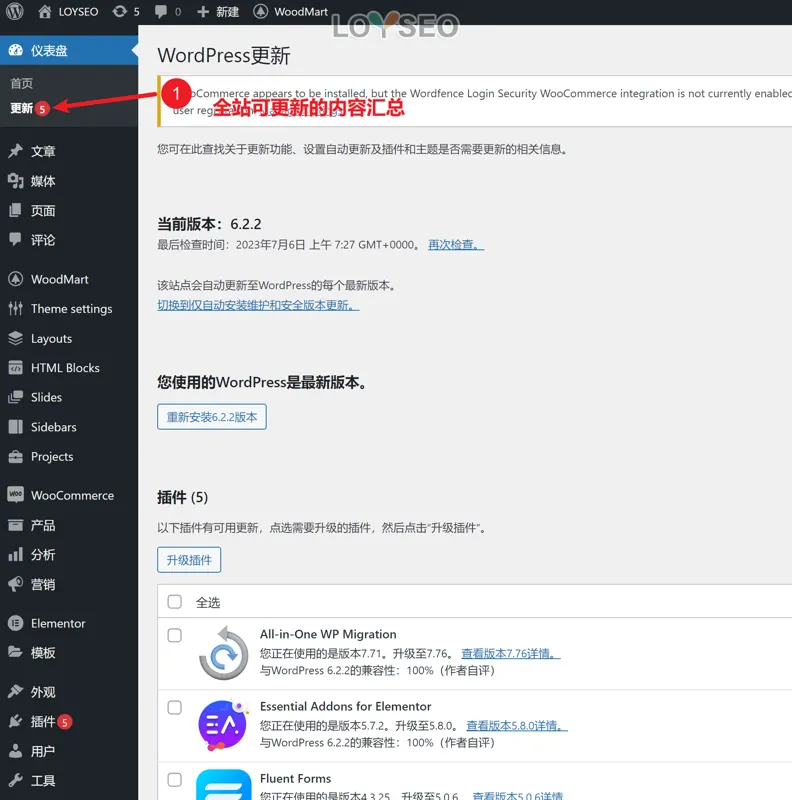
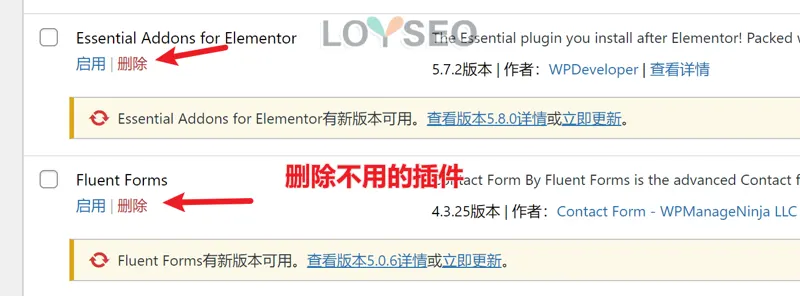
要升級 Elementor Pro、主題、產品展示用的插件或 PHP 時,可以先備份,再到 Cloudways 建一個帶訪問密碼的 Staging 測試站。在測試站確認產品頁、後臺編輯和詢盤功能都正常後,再更新正式站,並按下文的方法發一條測試詢盤。 Cloudways 測試站設置
把用不到的功能關掉
| 設置 | 外貿展示站怎麼選 |
|---|---|
| 公開註冊 | 如果訪客只需要看產品、發詢盤,到「設置 → 常規」確認「任何人都可以註冊」沒有勾選。一般的公開詢盤表單可以照常使用。 WordPress 常規設置 |
| 評論和引用通知 | 不開放評論的話,到「設置 → 討論」關閉新文章評論和引用通知。這個設置主要影響新文章,舊文章需要單獨或批量關閉。 WordPress 討論設置 |
| 後臺主題和插件文件編輯器 | 如果平時只用後臺改頁面和內容,可以請維護人員關閉這兩個文件編輯器。這樣管理員賬號即使被盜,對方也少了一個直接在後臺改代碼的入口。主題和插件仍可正常更新。 WordPress 文件編輯器加固說明 |
| REST API | 保持開啓,區塊編輯器和一些插件需要用到它。如果確實有權限方面的要求,讓維護人員檢查具體哪個接口需要限制,先在測試站驗證。 WordPress REST API 官方說明 |
已經用了 Cloudflare 和 Cloudways,還有必要裝 Wordfence 嗎?
普通外貿展示站可以先不裝。 如果管理員少,有人定期更新,賬號開了雙重驗證,也有可恢復的備份,就可以先用 Cloudflare 和 Cloudways 的防護。反覆有人猜密碼時,先看 Cloudflare 安全事件和主機攔截記錄,必要時給登錄入口加限速。 WordPress 登錄防護指南 · Cloudflare 防火牆功能 · Cloudways 主機防護
需要在 WordPress 裏掃文件、查登錄情況,再考慮裝。 Wordfence 的網站防火牆和登錄限速,與 Cloudflare 和 Cloudways 的防護有部分重疊。它還能掃描站內文件、記錄 WordPress 登錄事件,並給後臺賬號加雙重驗證。已經買了 Cloudways Malware Protection 的話,先看還缺的是登錄保護、日誌,還是其他能力,再決定是否同時跑兩套掃描。 Wordfence 核心功能 · Cloudways Malware Protection
| 版本 | 有什麼能力 | 怎麼選 |
|---|---|---|
| Wordfence 免費版 | WordPress 防火牆、限制登錄失敗次數、雙重驗證、掃描惡意代碼和文件變更。 | 想增加站內掃描、查看登錄情況,或者需要額外一道 WordPress 防火牆,可以從免費版開始。 |
| Wordfence Premium · 付費 | 實時獲取新的防火牆規則和惡意代碼特徵,免費版延後 30 天。還提供實時惡意 IP 名單、安全審計日誌和付費支持。 | 網站需要更快應對新漏洞,或者多人共同維護,需要追查誰創建了用戶、安裝了插件時,可以考慮。 |
Wordfence 免費版功能 · Wordfence Premium 功能
決定安裝的話,可以先做這三項檢查。 到「插件 → 安裝插件」搜索 Wordfence Security,啓用後按提示領取免費授權。到「Wordfence → Firewall」查看防火牆狀態,如果還在學習模式,就照常編輯頁面和提交詢盤,等學習期結束再回來確認防護已開啓。最後到「Wordfence → Scan」跑一次掃描,並覈對郵件提醒發給誰。發現可疑文件時,先覈對來源和備份,再決定怎麼處理。 Wordfence 防火牆學習模式說明
裝 Wordfence 會影響速度嗎?
可能,尤其是在掃文件或記錄全部訪問時。 主機配置較低,或者幾個網站共用一臺服務器時,更容易感受到影響。實際速度還和頁面有沒有命中緩存、當時有沒有在掃描有關,裝完可以按下面三步檢查。
- 到「Wordfence → Tools → Live Traffic」,選擇 Security Only,只記錄安全相關的活動。主機資源緊張時,可以在掃描設置裏開啓 Use low resource scanning,掃描會跑得久一些。
- 用了 Cloudflare 橙雲,到「Wordfence → All Options」覈對它顯示的是訪客的真實 IP。如果識別有誤,先請 Cloudways 客服確認配置,再啓用按 IP 的封鎖。
- 安裝前後,在相近時段比較產品頁、後臺編輯和詢盤提交。掃描時再看一次 Cloudways 的 CPU 曲線,確認負載是否明顯升高,詢盤通知是否正常送達。
Wordfence 掃描性能設置 · Wordfence 訪問記錄設置 · Wordfence 訪客 IP 設置
後臺登錄地址要改嗎?Perfmatters 有哪些開關能用?
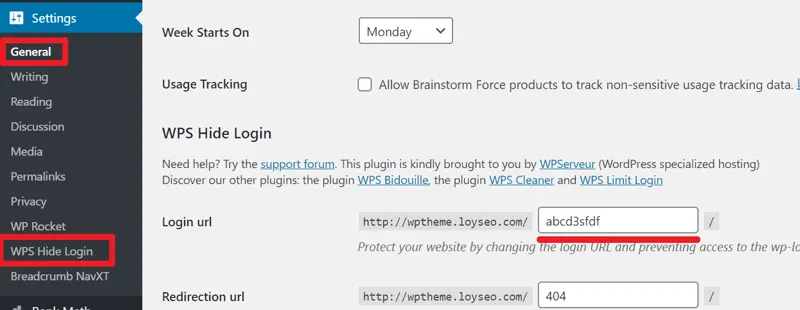
後臺登錄地址可以改,優先做強密碼和雙重驗證。 如果安全日誌裏經常有人嘗試默認登錄頁,換個地址可以減少一部分按默認網址嘗試的請求。平時沒有這個問題,保留原地址即可。想改的話,用免費的 WPS Hide Login,或者用已經安裝的 Perfmatters,選一個設置。改完保存新網址,把它排除在頁面緩存之外,然後用無痕窗口測試登錄和找回密碼。 WordPress 官方對隱藏登錄地址的說明 · WPS Hide Login · Perfmatters 修改登錄網址說明
如果用 WPS Hide Login,啓用後到「設置 → WPS Hide Login」,在「Login URL」填好新路徑並保存。忘記新地址時,可以請已經登錄的管理員到這裏查看。 本站找回 WordPress 登錄地址教程
Perfmatters 是付費的性能優化插件。 已經在用的話,可以按需使用「修改登錄地址」和「全站關閉評論」。XML-RPC 在 Cloudways 上已經關閉的話,插件裏不用再設一次。「關閉 REST API」和「關閉密碼強度提示」建議保持原樣。只需要關閉註冊、評論或加雙重驗證,用 WordPress 自帶的設置和免費插件就能完成。 Perfmatters 功能列表 · Perfmatters 套餐
垃圾詢盤多,給表單加驗證
如果你用 Elementor Pro 做詢盤表單,可以加 reCAPTCHA,開啓後從電腦和手機各發一條測試詢盤,確認訪客能正常提交。提交後的檢查方法見下一節。 WordPress 表單製作、詢盤通知與轉化跟蹤教程
最後,檢查網站能打開,也能收到詢盤
給網站加離線提醒。 少量企業站可以用 UptimeRobot 免費版,每 5 分鐘檢查一次。添加正式網址,再填一個有人查收的郵箱接通知。 UptimeRobot 免費版說明
登錄後點「Add New Monitor」,類型選 HTTP(s),填正式網址和負責看通知的郵箱,再點「Create Monitor」。保存後確認網站狀態顯示在線,並覈對接收提醒的郵箱。 UptimeRobot 官方設置步驟
從前臺發一條測試詢盤。 加驗證碼、改防火牆規則或更新插件後,打開產品頁或聯繫來源作者頁面,實際提交一次,確認頁面顯示成功、WordPress 後臺有記錄、業務郵箱也收到通知。上線後也可以定期測一次。 本站詢盤表單教程
網站出問題了,先做什麼?
剛更新完,頁面或詢盤就出問題了
先記下是更新哪個主題或插件之後出問題,查看報錯,必要時用更新前的 Cloudways 備份恢復。要回退數據庫的話,先看看更新後有沒有新增詢盤、文章或產品,把這些內容保留下來再恢復。恢復後再檢查產品頁、後臺和詢盤。 WordPress 更新說明 · 本站備份與還原教程
懷疑網站被入侵
比如後臺多了陌生管理員、產品頁突然出現垃圾鏈接、訪客被跳到陌生網址,或者收到了 Google 的安全警告,可以這樣處理。
- 先記下異常。 保存受影響的網址、時間和截圖,保留當前備份和日誌,再請主機客服或維護人員檢查。訪客仍在被跳轉或看到惡意內容時,請維護人員先限制受影響頁面的訪問。
- 查清從哪裏進來,再清理或恢復。 如果有確認乾淨的備份,優先用它恢復。比如是用了破解插件,就用安裝破解包之前、確認乾淨的備份,並換成可信版本。找不到乾淨備份時,請維護人員檢查文件、數據庫和賬號。修掉被利用的入口,避免網站恢復後再次被入侵。
- 檢查賬號和網站功能。 從可信設備更換受影響的密碼,撤銷不明管理員和應用程序密碼,確認產品頁、後臺和詢盤都正常。如果 Google 曾標記安全問題,清理完成後可以到 Search Console 提交審覈。
WordPress 官方網站被入侵處理指南 · Google Search Console 安全問題報告
本站整理公開產品資料與建站知識,介紹不代表實際使用測試。功能、價格、授權和支援範圍請在購買前向提供方確認。 閱讀推廣披露



SHARE YOUR QUESTIONS
交流與討論
分享你的問題和經驗。請勿釋出廣告、敏感資訊或未經核實的評價。