
Bluehost搬家到SiteGround的方法,All-In-One WP Migration使用教程
本文圍繞“Bluehost搬家到SiteGround的方法,All-In-One WP Migration使用教程”整理操作說明與配置思路。界面名稱可能隨軟件版本調整,修改線上網站前請保存備份。涉及使用體驗的描述屬於來源作者,本頁未提供獨立實測結論。 本文記錄一下如何把網站從Bluehost搬家到S

基本資訊
- 資料範圍
- 完整文章正文,已清理外鏈和來源推廣
- 正文插圖
- 9個真實URL;9張已本地化,其餘使用原圖待補
本文圍繞“Bluehost搬家到SiteGround的方法,All-In-One WP Migration使用教程”整理操作說明與配置思路。界面名稱可能隨軟件版本調整,修改線上網站前請保存備份。涉及使用體驗的描述屬於來源作者,本頁未提供獨立實測結論。
本文記錄一下如何把網站從Bluehost搬家到SiteGround的過程和方法。Bluehost和SiteGround是外貿建站用戶選擇比較多的兩個服務商,不過Bluehost很多人都是購買的冒牌Bluehost中國的主機,口碑和服務都趕不上SiteGround(不是冒牌的bluehost也垃圾,來源作者接觸過)。
來源作者今天是給一個外貿朋友的WordPress搬家,因爲他忘記了Bluehost後臺的賬號,導致賬號被鎖定幾個小時,所以就直接從WordPress後臺通過All-In-One WP Migration插件來把網站遷移到SiteGround的新服務器上面。
Bluehost搬家到SiteGround具體步驟
Bluehost老網站上面操作步驟
1、安裝All-In-One WP Migration插件
All-In-One WP Migration是一款給WordPress備份和搬家的插件,本來來源作者是打算使用UpdraftPlus WordPress Backup Plugin來備份還原網站的,因爲這個外貿朋友已經自己安裝好了All-In-One WP Migration這個插件,那就不用重複安裝同類功能的插件了。
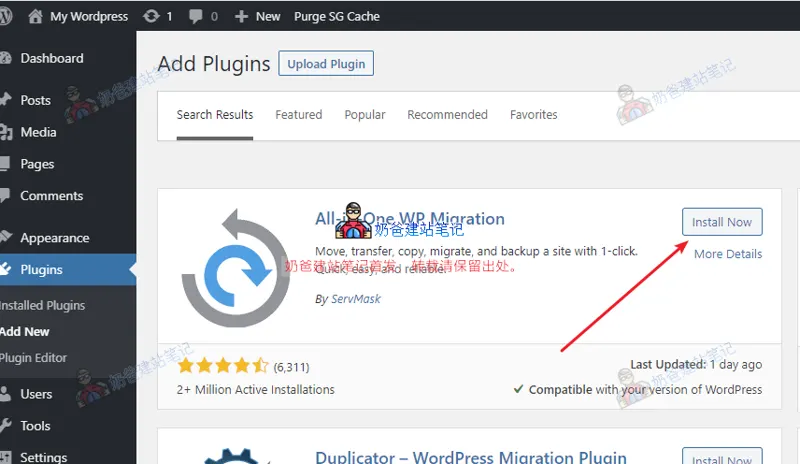
安裝插件的方法很簡單,直接後臺搜索All-In-One WP Migration然後安裝就可以了。
2、在All-In-One WP Migration選擇導出數據
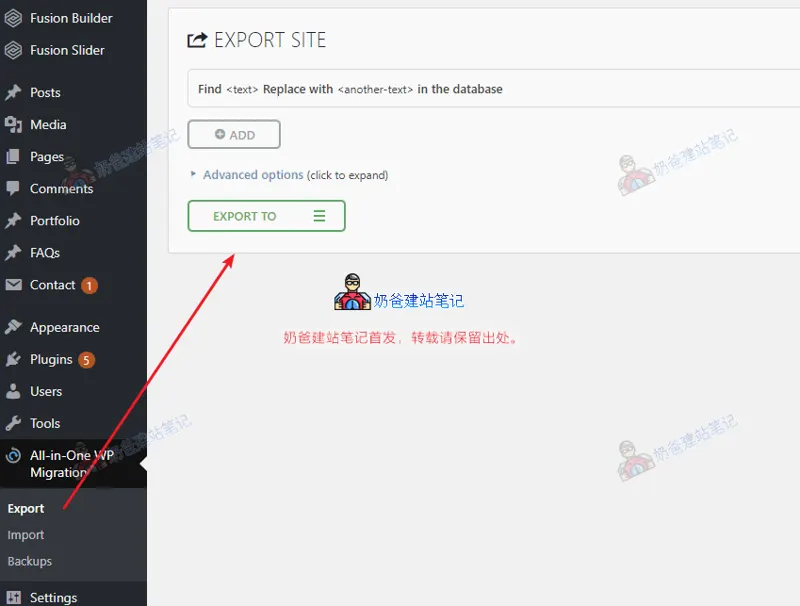
啓用All-In-One WP Migration,然後左側菜單點擊Export,點擊EXPORT TO,選擇File。
其他的選項是付費功能。所以直接導出爲文件就行了。
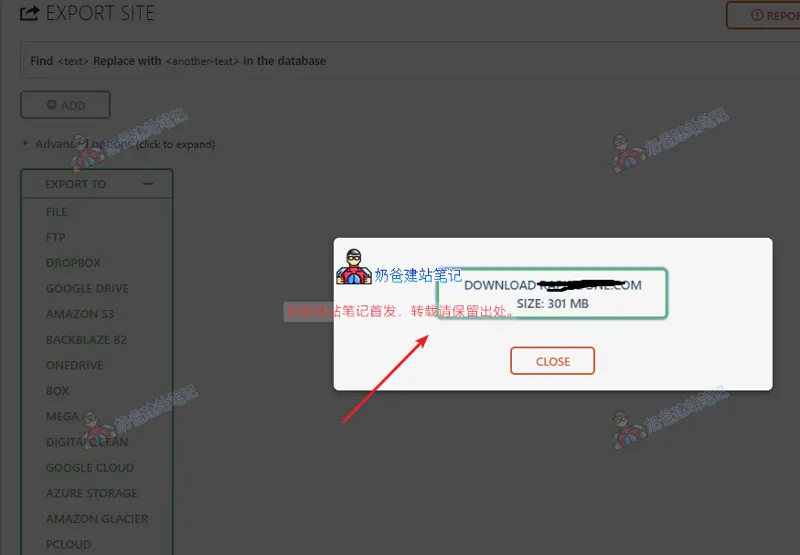
點擊導出按鈕後會對你整個網站文件進行備份,完畢後下載備份文件。
SiteGround新網站的操作步驟
1、安裝一個全新的WordPress網站
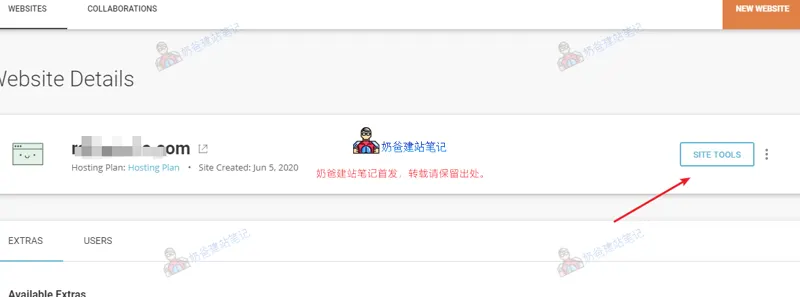
進入SiteGround後臺後,點擊SITE TOOLS進入管理後臺。
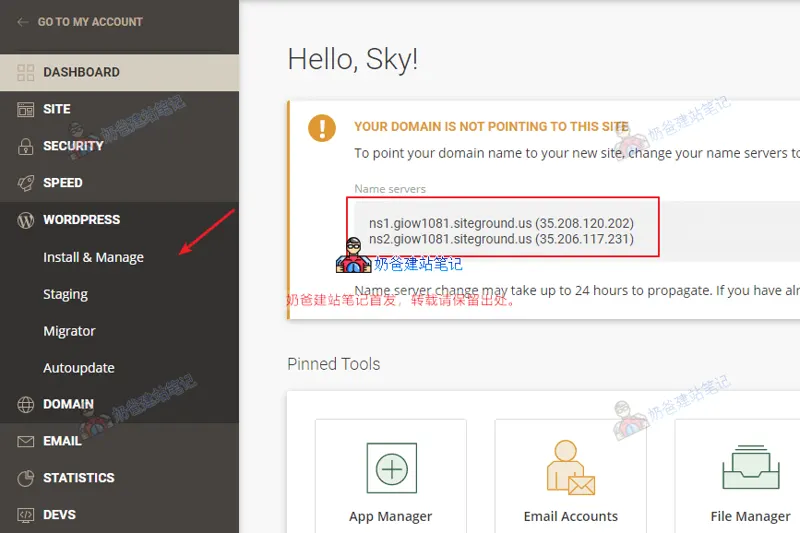
進入管理後臺後,上圖中紅色框裏面的是域名需要修改的DNS服務器信息,左邊的Instal & Manage是安裝和管理WP網站,點擊進去後安裝一個WP網站。
詳細的安裝過程請參見SiteGround教程。
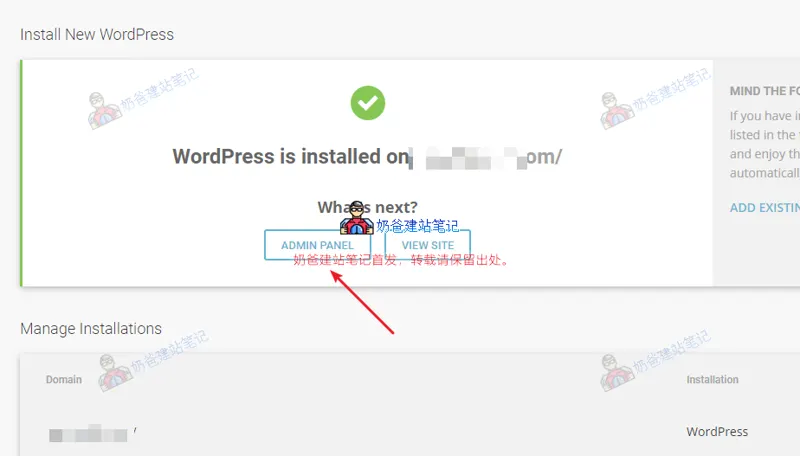
安裝完畢進入WP後臺。
2、安裝All-In-One WP Migration插件
安裝方法參見前面的介紹,直接從後臺插件庫裏面搜索安裝,然後激活就可以了。
3、導入備份文件恢復網站
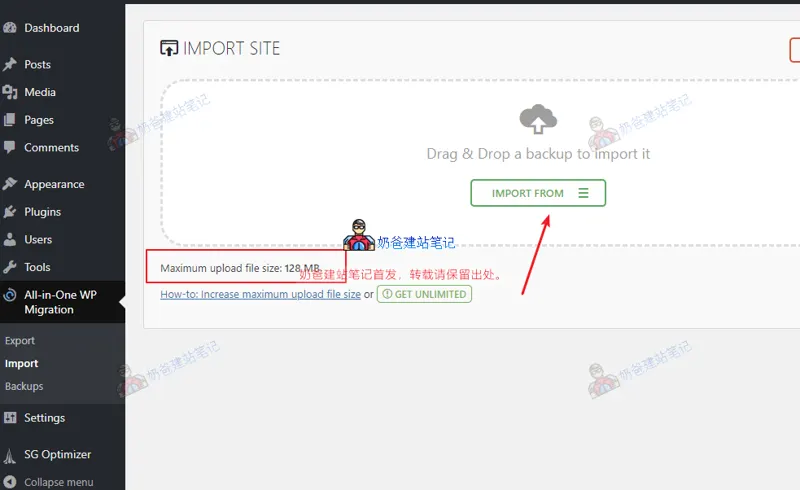
安裝好All-In-One WP Migration後,點擊菜單裏面的Import,然後選擇import form file,選擇你前面下載的老網站的備份數據,就可以恢復網站了。
注意事項
1、文件上傳大小限制
SiteGround的虛擬主機限制了最大上傳文件大小爲128MB,沒有辦法修改。
所以如果你的備份文件超過了這個大小限制,那麼就沒有辦法直接通過文件上傳的方式來恢復網站數據了。可以使用插件的高級功能,從URL、FTP或者其他網上空間來恢復。
也可以把備份的文件分卷打包通過SiteGround管理後臺的文件管理器上傳到服務器,然後解壓,解壓出來後回到All-In-One WP Migration的備份列表選擇恢復(同樣是插件的高級功能)。
如果這個插件恢復網站失敗,那麼你也可以考慮常規的網站搬家方法。
2、常規的網站搬家方法
常規的網站搬家方法就是在老服務器備份網站數據庫和網站文件,然後在新服務器恢復數據庫和網站文件,然後修改域名解析即可。
本文通過All-In-One WP Migration備份恢復是因爲忘記了老服務器的後臺管理賬號,所以只能直接從WordPress後臺備份數據然後恢復。
當然,從WordPress後臺備份數據恢復不僅僅就All-In-One WP Migration這個插件可以,還有其他很多的插件都能夠完成。
總之,給WordPress搬家只需要保證老網站的數據庫和網站文件全部轉移到新服務器就可以了。
3、All-In-One WP Migration高級正版下載
這裏分享一份All-In-One WP Migration正版文件下載,請點擊下方按鈕獲取。
正版下載
4、搬家不要忘記域名解析
因爲你換了新的服務器,那麼域名解析也要修改爲新服務器的ip纔行,不管你是搬家前修改還是搬家後修改,只要不忘記修改就OK。
5、確定搬家沒問題後,記得取消老服務器的自動續費(如果有)
通常情況下,像Bluehost這些服務器購買的時候都是採用的自動續費付款,所以如果你不使用了,記得自己去後臺取消掉自動續費功能。
SiteGround自帶搬家插件SiteGround Migrator
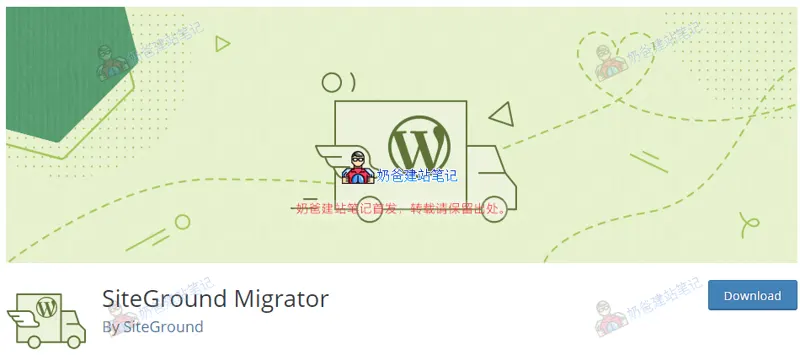
SiteGround自帶了一個SiteGround Migrator插件,可以方便的幫你進行網站遷移,使用方法也很簡單,當你第一次開通SiteGround的時候,會提示你需不需要遷移網站,如果需要遷移的話,就在老網站安裝SiteGround Migrator,然後輸入SiteGround給你提供的KEY信息。(如果你錯過了提示,也可以直接在管理後臺選擇Migrator進行遷移。)
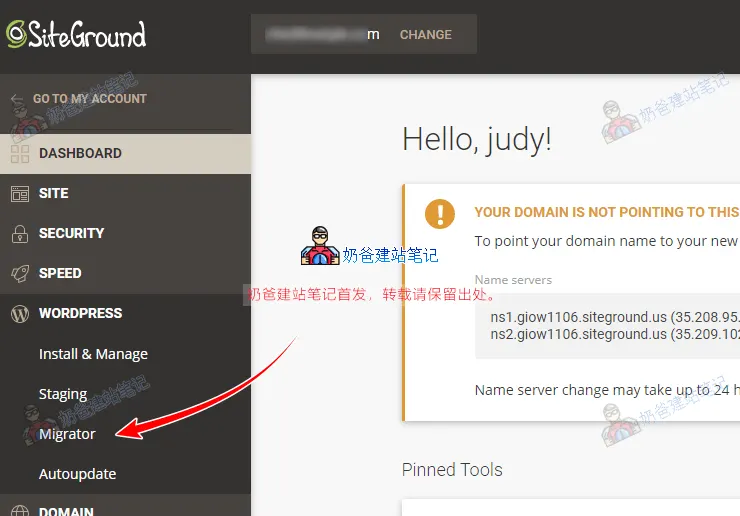
然後點擊遷移按鈕就會自動幫你把老網站搬到新網站。
不過實際測試發現,不是所有網站都支持這個插件自動遷移,這也是爲什麼來源作者這裏使用All in one WP migration來搬家的原因。
SiteGround Migrator下載
本站整理公開產品資料與建站知識,介紹不代表實際使用測試。功能、價格、授權和支援範圍請在購買前向提供方確認。 閱讀推廣披露






SHARE YOUR QUESTIONS
交流與討論
分享你的問題和經驗。請勿釋出廣告、敏感資訊或未經核實的評價。