
寶塔面板Nginx FastCGI緩存配置教程:WordPress網站加速完整指南(2026版)
本文圍繞“寶塔面板Nginx FastCGI緩存配置教程:WordPress網站加速完整指南(2026版)”整理操作說明與配置思路。界面名稱可能隨軟件版本調整,修改線上網站前請保存備份。涉及使用體驗的描述屬於來源作者,本頁未提供獨立實測結論。 安裝完WordPress網站之後通常都要安裝緩存插件來提

基本資訊
- 資料範圍
- 完整文章正文,已清理外鏈和來源推廣
- 正文插圖
- 5個真實URL;5張已本地化,其餘使用原圖待補
本文圍繞“寶塔面板Nginx FastCGI緩存配置教程:WordPress網站加速完整指南(2026版)”整理操作說明與配置思路。界面名稱可能隨軟件版本調整,修改線上網站前請保存備份。涉及使用體驗的描述屬於來源作者,本頁未提供獨立實測結論。
安裝完WordPress網站之後通常都要安裝緩存插件來提高網站速度。
Nginx FastCGI Page Cache是一種通過在Nginx層面存儲PHP生成的網頁副本的技術,相比其他WordPress緩存插件使用Nginx FastCGI Page Cache速度更快效率更高,唯一的區別就是配置起來要更加麻煩一點。
不過好在現在有寶塔面板(寶塔安裝教程)這種簡單的VPS管理工具,小白跟着這篇教程也能配置好。
仔細閱讀,細心操作。跟着來源作者來一步一步給WordPress啓用Nginx FastCGI緩存吧。
實在不會配置?試試WP Panel面板,開箱即用。
Nginx FastCGI緩存單站點配置步驟
創建緩存文件夾
進入寶塔面板後臺,進入文件管理界面,在/www/wwwroot/[你網站文件夾]/wp-content/cache/下創建nginx文件夾。
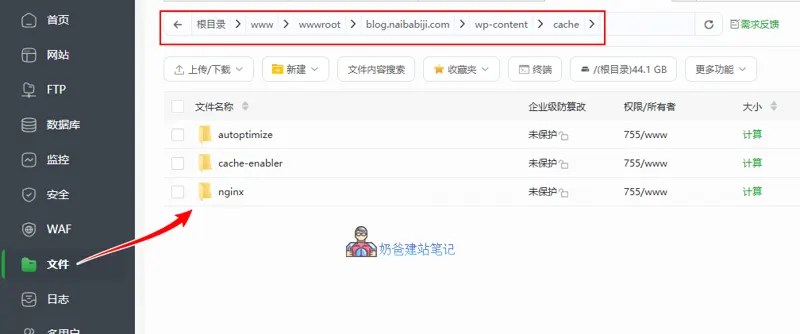
修改網站NGINX配置文件
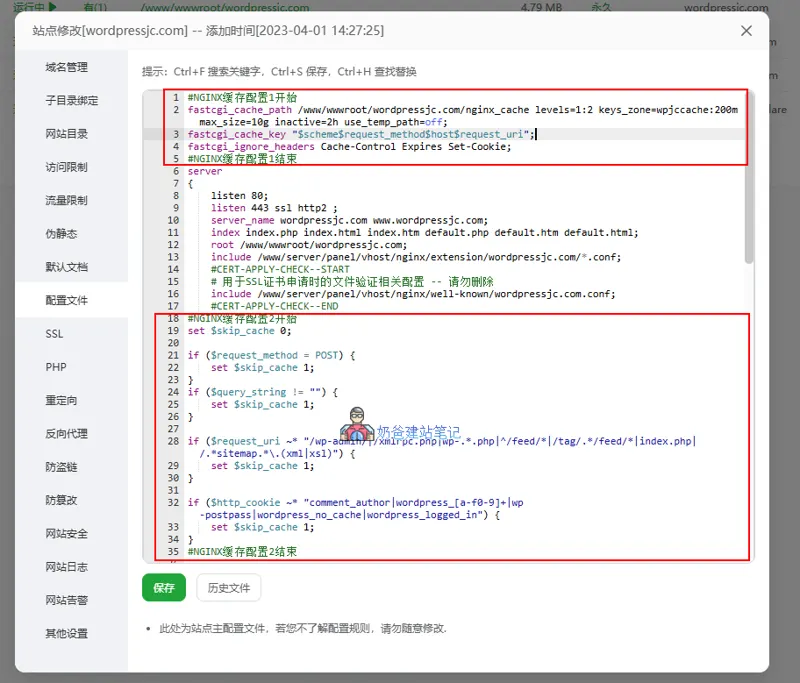
回到網站列表,選擇你要配置的網站的設置,彈出上圖界面選擇配置文件,然後添加下面的內容。
#NGINX緩存配置1開始(blog.naibabiji.com替換爲你網站正確文件夾名稱)
fastcgi_cache_path /www/wwwroot/blog.naibabiji.com/wp-content/cache/ levels=1:2 keys_zone=blogcache:200m max_size=10g inactive=2h use_temp_path=off;
fastcgi_cache_key "$scheme$request_method$host$request_uri";
fastcgi_ignore_headers Cache-Control Expires Set-Cookie;
#NGINX緩存配置1結束提示,如果保存時報錯,提示/www/server/panel/vhost/nginx/0.fastcgi_cache.conf衝突,直接將0.fastcgi_cache.conf刪除即可。
然後在安全證書配置下面添加下面的代碼:
#NGINX緩存配置2開始
set $skip_cache 0;

if ($request_method = POST) {
    set $skip_cache 1;
}
if ($query_string != "") {
    set $skip_cache 1;
}

if ($request_uri ~* "/wp-admin/|/xmlrpc.php|wp-.*.php|^/feed/*|/tag/.*/feed/*|index.php|/.*sitemap.*.(xml|xsl)") {
    set $skip_cache 1;
}

if ($http_cookie ~* "comment_author|wordpress_[a-f0-9]+|wp-postpass|wordpress_no_cache|wordpress_logged_in") {
    set $skip_cache 1;
}
#NGINX緩存配置2結束
修改PHP軟件配置文件
使用寶塔文件功能,進入/www/server/nginx/conf文件夾,選擇你自己PHP版本對應的文件,例如來源作者目前是使用的PHP8.4,所以選擇編輯enable-php-84.conf文件。
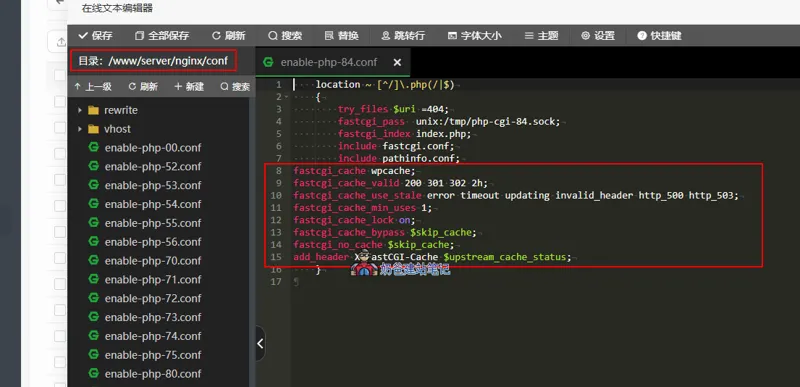
在最後一個大括號前面添加上下面的內容
fastcgi_cache blogcache;
fastcgi_cache_valid 200 301 302 2h;
fastcgi_cache_use_stale error timeout updating invalid_header http_500 http_503;
fastcgi_cache_min_uses 1;
fastcgi_cache_lock on;
fastcgi_cache_bypass $skip_cache;
fastcgi_no_cache $skip_cache;
add_header X-FastCGI-Cache $upstream_cache_status;
添加完這些代碼後,回到寶塔後臺,軟件商店,已安裝,點擊nginx進行重啓或者重載配置,沒有報錯則代表代碼添加正確。
測試配置是否生效
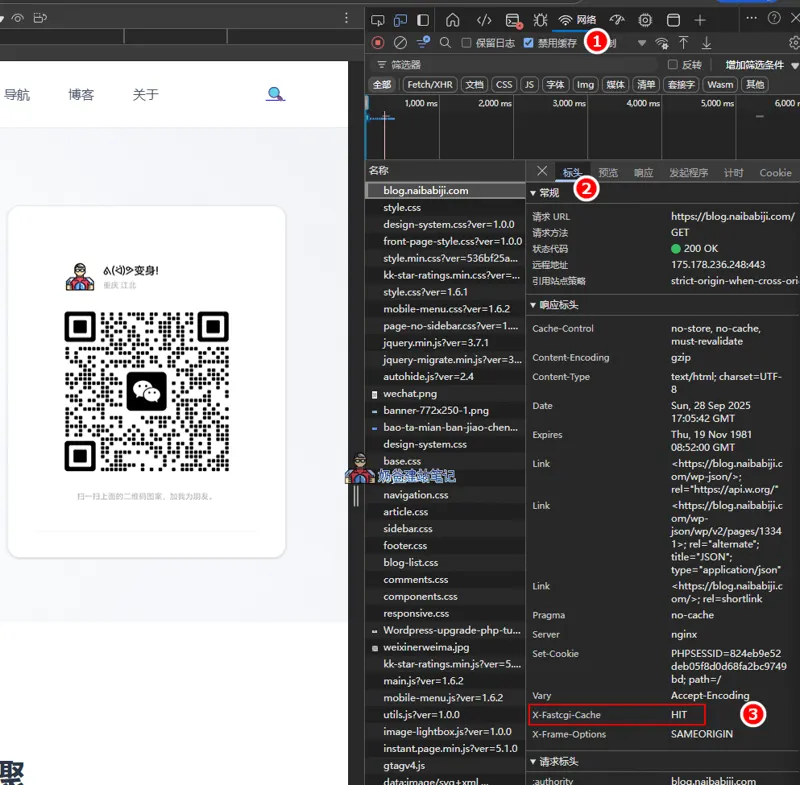
用隱私模式或者退出賬號,瀏覽器右鍵選擇審查元素或者快捷鍵F12,點擊網絡,名稱下選擇你訪問的網址,然後標頭裏面可以看到X-Fastcgi-Cache HIT就代表緩存生效了。
另外你也可以直接觀察你創建的緩存文件夾,如果有新的文件夾出現,同樣代表生效了。
同服務器多站點配置Nginx FastCGI緩存
如果你服務器上包含多個WordPress網站,都需要配置Nginx FastCGI緩存,可以按照下面的步驟進行。
1、在你要配置的網站目錄下創建nginx文件夾,例如/www/wwwroot/blog.naibabiji.com/wp-content/cache/nginx
2、打開/www/server/nginx/conf下的nginx.php文件,在access_log off;下方插入以下代碼(網址換成自己的)
# FastCGI緩存配置 - WordPress網站專用
        # blog.naibabiji.com緩存區域
        fastcgi_cache_path /www/wwwroot/blog.naibabiji.com/wp-content/cache/nginx
                          levels=1:2
                          keys_zone=blog_cache:100m
                          max_size=2g
                          inactive=2h
                          use_temp_path=off;

        # wordpressjc.com緩存區域
        fastcgi_cache_path /www/wwwroot/wordpressjc.com/wp-content/cache/nginx
                          levels=1:2
                          keys_zone=wordpressjc_cache:100m
                          max_size=2g
                          inactive=2h
                          use_temp_path=off;

        # quhenet.com緩存區域
        fastcgi_cache_path /www/wwwroot/quhenet.com/wp-content/cache/nginx
                          levels=1:2
                          keys_zone=quhenet_cache:100m
                          max_size=2g
                          inactive=2h
                          use_temp_path=off;

        # FastCGI緩存相關變量設置
        fastcgi_cache_key "$scheme$request_method$host$request_uri";
fastcgi_cache_use_stale error timeout invalid_header http_500;提示,如果保存時報錯,提示/www/server/panel/vhost/nginx/0.fastcgi_cache.conf衝突,直接將0.fastcgi_cache.conf刪除即可。
3、在/www/server/nginx/conf文件夾下創建wordpress-fastcgi-cache.conf文件,內容如下:
# WordPress FastCGI緩存配置模板
# 適用於所有WordPress網站的通用緩存規則

# 設置不緩存的條件
set $skip_cache 0;

# POST請求不緩存
if ($request_method = POST) {
    set $skip_cache 1;
}

# URL包含查詢字符串不緩存
if ($query_string != "") {
    set $skip_cache 1;
}

# WordPress管理後臺和特殊頁面不緩存
if ($request_uri ~* "/wp-admin/|/xmlrpc.php|wp-.*.php|^/feed/*|/tag/.*/feed/*|index.php|/.*sitemap.*.(xml|xsl)") {
    set $skip_cache 1;
}

# 已登錄用戶不緩存
if ($http_cookie ~* "comment_author|wordpress_[a-f0-9]+|wp-postpass|wordpress_no_cache|wordpress_logged_in") {
    set $skip_cache 1;
}

# WooCommerce相關頁面不緩存(如果有電商功能)
if ($request_uri ~* "/(cart|my-account|checkout|addons)") {
    set $skip_cache 1;
}

# 包含購物車Cookie不緩存
if ($http_cookie ~* "woocommerce_items_in_cart|woocommerce_cart_hash") {
    set $skip_cache 1;
}
4、依然在/www/server/nginx/conf目錄下,分別創建你需要配置的網站對應的enable-php-84.conf文件(網站使用的PHP版本對應的文件),文件名可以參考來源作者的設定:
- enable-php-84-cache-quhenet.conf
- enable-php-84-cache-wordpressjc.conf
- enable-php-84-cache-blog.conf
創建後,每個文件代碼只有一處不同,完整代碼如下:
location ~ [^/].php(/|$) {
    try_files $uri =404;
    fastcgi_pass  unix:/tmp/php-cgi-84.sock;
    fastcgi_index index.php;
    include fastcgi.conf;
    include pathinfo.conf;

    # FastCGI緩存配置(替換下方blog_cache爲第2步創建的keys_zone值)
    fastcgi_cache blog_cache;
    fastcgi_cache_valid 200 301 302 2h;
    fastcgi_cache_use_stale error timeout updating invalid_header http_500 http_503;
    fastcgi_cache_min_uses 1;
    fastcgi_cache_lock on;
    fastcgi_cache_bypass $skip_cache;
    fastcgi_no_cache $skip_cache;

    # 忽略上游的緩存控制頭(重要!)
    fastcgi_ignore_headers Cache-Control Expires Set-Cookie;

    # 添加緩存狀態頭部信息(用於調試)
    add_header X-FastCGI-Cache $upstream_cache_status;
    add_header X-Cache-Skip $skip_cache;
}
5、進入/www/server/panel/vhost/nginx文件夾,編輯對應的虛擬主機配置文件。
將現有的include enable-php-84.conf;這一行內容替換爲下面內容
# WordPress FastCGI緩存配置 - 必須在PHP配置之前
    include /www/server/nginx/conf/wordpress-fastcgi-cache.conf;
    include enable-php-84-cache-blog.conf;
# 上面這個php文件記得修改爲你網站對應的文件
6、操作完畢後,重啓nginx,前臺測試或者直接查看緩存目錄是否有新增文件夾出現。
如何清理緩存
網站後臺,插件,安裝插件,搜索“Nginx cache”,安裝並且啓用。
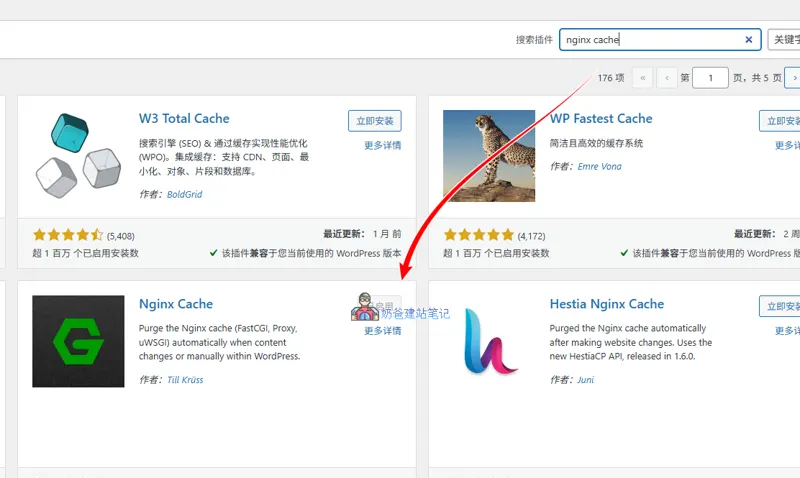
然後進入插件設置,把Cache Zone Path後面的輸入框填寫上你緩存目錄/www/wwwroot/blog.naibabiji.com/wp-content/cache/nginx 即可。
和其他插件配合
想要更進一步提升網站訪問速度,提高性能,來源作者還可以和下列插件配合使用。
1、Redis Object Cache
使用這個插件,需要先到寶塔後臺,應用商店,已安裝,選擇你網站正在使用的php,安裝redis擴展後訪客使用。
2、Autoptimize
這個插件可以對靜態資源進行壓縮和整合。
不需要再安裝其他的緩存插件,因爲網頁已經使用Nginx FastCGI緩存了,另外的緩存插件安裝了也沒什麼效果,可能還會引起衝突。
本站整理公開產品資料與建站知識,介紹不代表實際使用測試。功能、價格、授權和支援範圍請在購買前向提供方確認。 閱讀推廣披露




SHARE YOUR QUESTIONS
交流與討論
分享你的問題和經驗。請勿釋出廣告、敏感資訊或未經核實的評價。