
如何使用WP Rocket加速WordPress網站
本文圍繞“如何使用WP Rocket加速WordPress網站”整理操作說明與配置思路。界面名稱可能隨軟件版本調整,修改線上網站前請保存備份。涉及使用體驗的描述屬於來源作者,本頁未提供獨立實測結論。 WP Rocket是一款易用的速度優化插件,能夠提升wordpress網站的訪問速度和速度評分。來源
基本資訊
- 資料範圍
- 完整文章正文,已清理外鏈和來源推廣
- 正文插圖
- 8個真實URL;8張已本地化,其餘使用原圖待補
本文圍繞“如何使用WP Rocket加速WordPress網站”整理操作說明與配置思路。界面名稱可能隨軟件版本調整,修改線上網站前請保存備份。涉及使用體驗的描述屬於來源作者,本頁未提供獨立實測結論。
WP Rocket是一款易用的速度優化插件,能夠提升wordpress網站的訪問速度和速度評分。來源作者曾經在比較緩存插件時,試過了W3 Total Cache、WP Fastest Cache、WP Super Cache、Flyingpress、Accelerator等多款插件,從效果、性價比、易用性角度綜合來看,WP Rocket是一個不錯的選擇,也是我一直在用的選擇。
WP ROCKET沒有免費版,只有付費版,官方價格爲59美元/1個站點/1年,來源作者購買了代理版本自用,並有一些餘量用於分銷,如有需要,可聯繫我。
注意,WP Rocket只是速度優化中的一個環節,不是萬能藥,它主要是服務於客戶端的(譬如瀏覽器端緩存、頁面緩存等),而如果你主機配置低、服務端速度優化配置差、你選的主題插件質量不高、你上傳的媒體太大等等,都會影響到網站的速度的。
接下來,來看看我對WP Rocket的常用配置是什麼。我先說明一下前提:我爲建站客戶選擇的都是cloudways主機,這樣我就能確保主機的配置是沒問題的;製作頁面我用的是Elementor,並且只用了一款crocoblock作爲補充擴展,沒有其他頁面相關的插件,其他輔助插件都是選的行業內的頂流,這樣確保建站用的工具是品質高的,再有就是嚴控上傳的圖片的大小。
設置 WP Rocket
安裝並啓用wp rocket,有一些速度優化的默認設置就已經開始起作用了,無需額外配置,甚至一些基礎的功能直接沒有提供配置項給你,是靜默開啓的,主要如下:
- 頁面緩存: 自動生成靜態HTML緩存。
- 緩存預加載: 內容更新後自動預加載。
- 瀏覽器緩存: 將靜態資源本地存儲,減少重複加載。
- GZIP壓縮: 壓縮文件大小,加快傳輸速度。
- 關鍵圖像優化: 智能優化影響加載性能的關鍵圖像。
- 自動延遲渲染: 優化頁面響應性,提升用戶體驗。
- 電子商務優化: 智能排除購物車等敏感頁面,保證交易流程順暢。
而需要配置的項目,來看一下來源作者的配置。
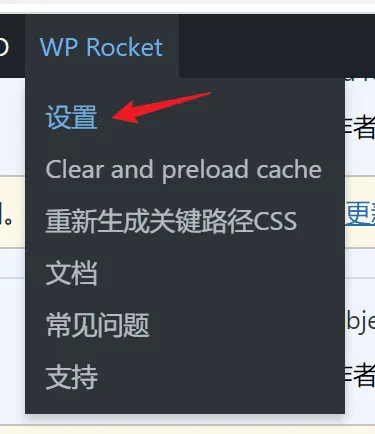
點擊wordpress後臺頂部的wp rocket》設置,即可進入設置頁面
接下來按照下列組圖框選的選項進行配置,此外:wp rocket插件自帶中文,只要你把後臺的用戶語言設置爲中文即可。
儀表盤
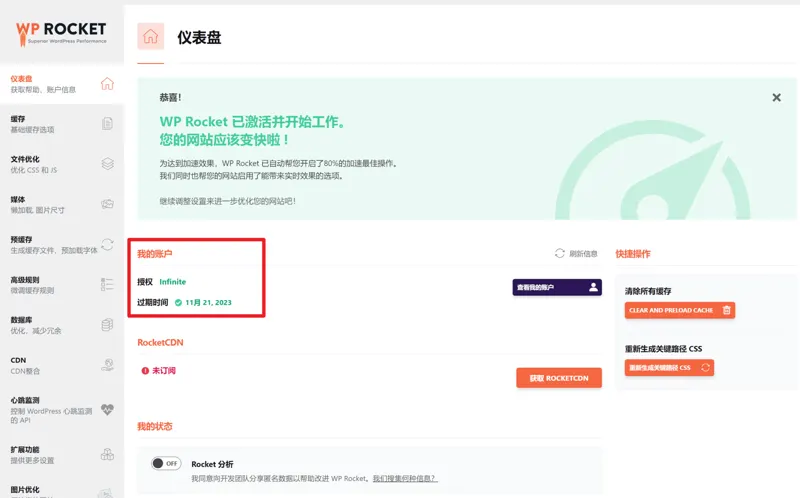
在儀表盤中,你可以看到賬戶的授權類型以及過期時間,通常這個頁面裏你不需要做什麼事情,不過,如果你買到的是破解版插件,那麼過期時間可能是很久以後,而不是一年內,並且破解版是無法使用官方提供的需要連接官方服務器的功能,譬如對提分提速比較明顯的移除未使用CSS功能,也不能在線更新,還可能有安全隱患爲網站開啓了後門。
文件優化
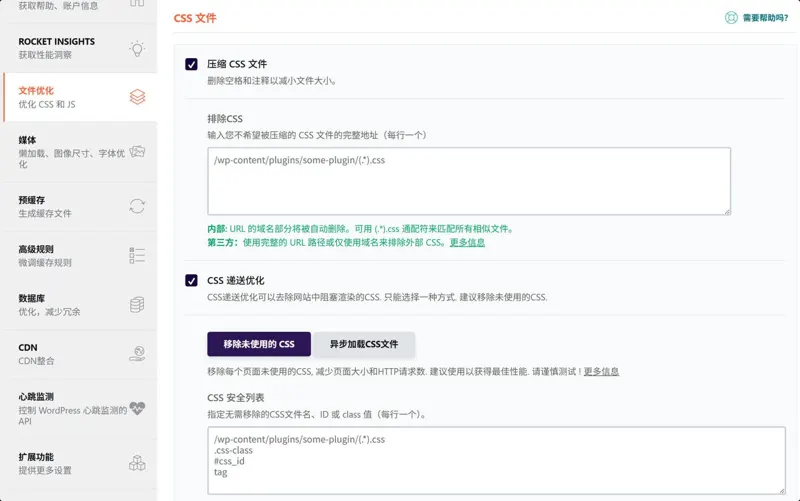
下文是來源作者自己的常用配置,供你參考。
將CSS遞送優化設爲移除未使用CSS能夠比較顯著的提升pagespeed insights中的提分,此外,移除未使用CSS的功能是異步實現的,WP ROCKET的官方API會爲你處理這個工作,並且生成過程也需要時間,還有,移除未使用CSS區分了電腦端和移動端,所以如果你設置完就去測分,那麼,可能感受不到它的成果,建議你過個把小時再來測試,並且多測幾次,獲得綜合評分。一般來說,使用Elementor建站的頁面評分,移動端大約在80分上下波動,電腦端在90分以上居多。
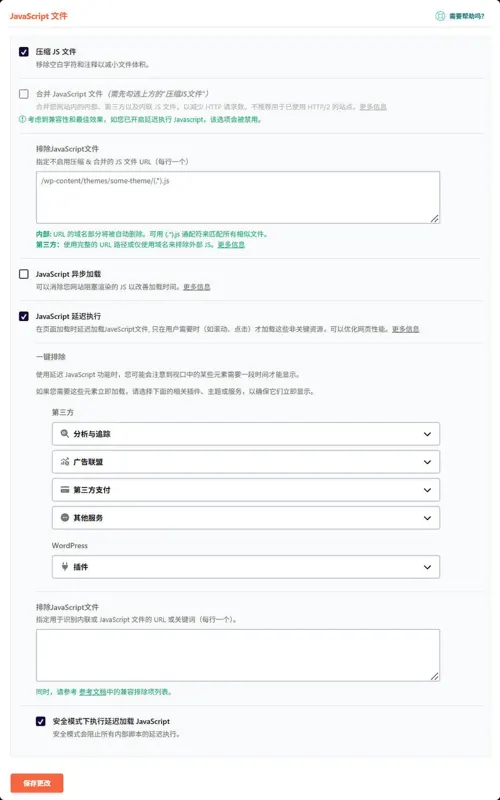
接下來來源作者看一下JavaScript的設置。
javascript異步加載是將js文件放到了頁腳,而延遲執行是在交互時才觸發,通常延遲執行引起頁面問題的概率大一點,有些主題會爲你提供wp rocket的理想配置,但並非所有主題都支持,這個延遲執行的功能,如果沒有專業知識、或可靠的設置、或耐心的測試,否則不推薦啓用。
而JavaScript異步加載也經常會因爲JS之間的關聯性,引起頁面某些局部的交互操作遲遲無法操作的情況,因爲js被放到頁腳引起的,所以,我在使用Elementor建站時,爲了平衡用戶體驗,就選擇不進行站內js的異步加載與延遲執行,只對第三方的js進行延遲執行,雖然這樣做會讓pagespeed insights評分低一點,但對用戶體驗更好。
媒體
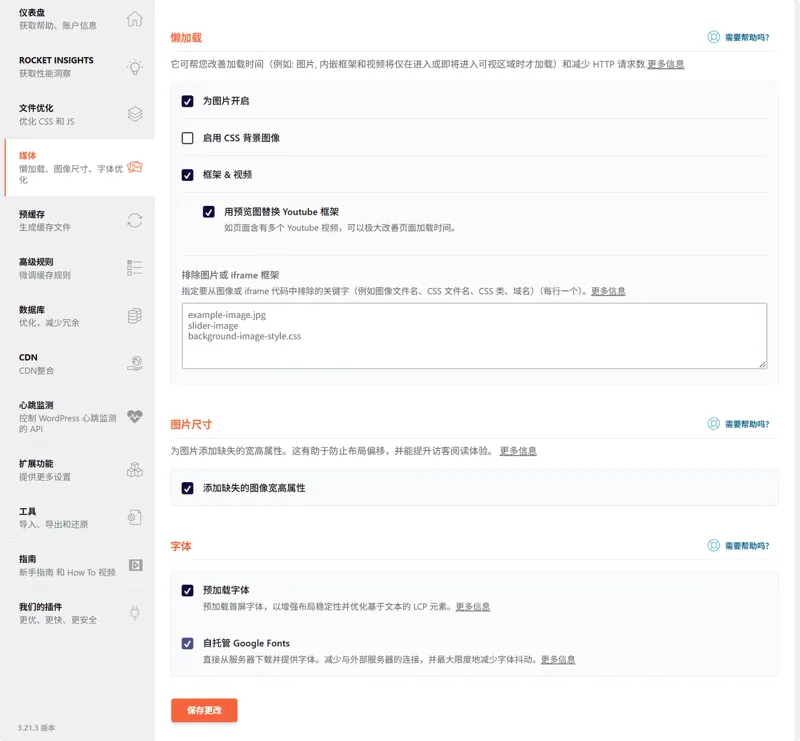
按下圖所選進行啓用,通常來源作者要啓用懶加載,讓圖片在進入可查看區域時才加載,降低頁面加載時間,但也能帶來另一個感官上的缺陷,就是用戶看到圖附近時,圖才加載,體驗上就沒有那麼流暢。
而對於CSS背景圖像是否啓用懶加載,對於Elementor建站而言,Elementor已經提供了背景圖懶加載默認開啓的性能設置,所以我在WP Rocket中就不再開啓了,如果你使用別的主題、插件建站,可以開啓後觀察前臺有無異樣,如果一切正常,則可以開啓。
下圖中的圖片尺寸添加缺失的寬高屬性、以及字體的預加載字體、自託管谷歌字體都是可以開啓的,如果主題或其他插件已經開啓了類似功能,則不要重複開啓了。
預緩存
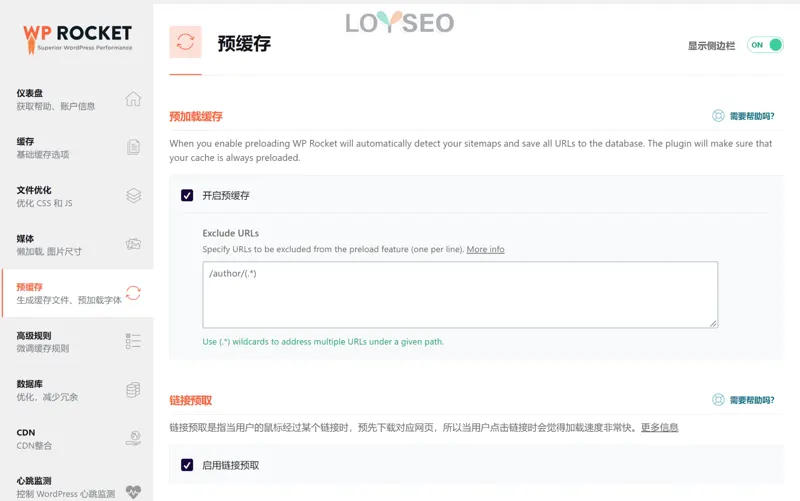
在下圖中,預緩存要開啓。如果你的網站已經上線,啓用了rank math seo等SEO插件,這裏還能勾選按照站點地圖(sitemap)進行預緩存。
此外,啓用鏈接預取功能也很棒,當你把鼠標停留在鏈接之上時,對應頁面就已經預先加載一部分內容了,這樣會提升用戶的體驗,讓用戶感覺打開網頁很快。
修改網站後發現未生效,怎麼辦?——清除緩存
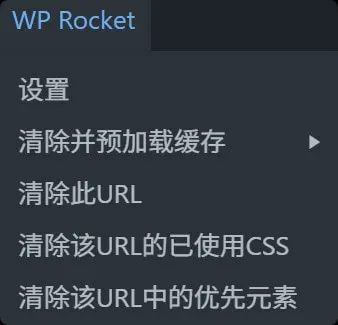
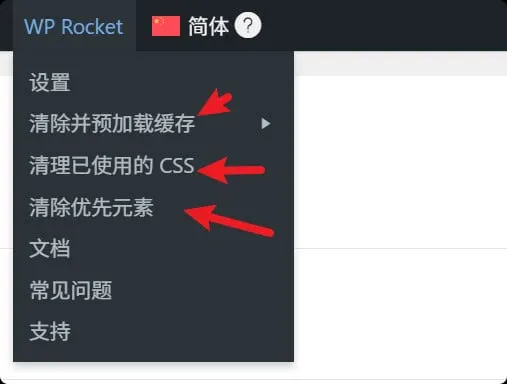
若是你修改了某個頁面內容,或全站的全局設計,卻發現在未登錄的情況下訪問網站時,修改未生效,記得使用如下的清理功能,如果要清理全站的,則在網站後臺頂部條找到WP ROCKET,如果要清理某個頁面的,可以在登錄網站的前提下,訪問對應頁面,在頂部找到WP ROCKET,在下拉項中,來源作者能看到清除並預加載緩存、清理已使用CSS、清除優先元素功能。
那如何判斷何時用哪個清除功能呢?答案是:不要判斷了,理解起來費勁。來源作者如果修改了全站的設計風格,那麼在後臺的WP ROCKET下拉選項下依次點擊這3個清理功能即可。如果是僅僅修改了一個頁面,那麼就在這個頁面的WP ROCKET下拉選項下依次點擊這3個按鈕即可。
本站整理公開產品資料與建站知識,介紹不代表實際使用測試。功能、價格、授權和支援範圍請在購買前向提供方確認。 閱讀推廣披露





SHARE YOUR QUESTIONS
交流與討論
分享你的問題和經驗。請勿釋出廣告、敏感資訊或未經核實的評價。