
如何使用Elementor Pro製作文章列表頁模板(視頻)
本文圍繞“如何使用Elementor Pro製作文章列表頁模板(視頻)”整理操作說明與配置思路。界面名稱可能隨軟件版本調整,修改線上網站前請保存備份。涉及使用體驗的描述屬於來源作者,本頁未提供獨立實測結論。 你是否想定製博客文章的列表頁,但主題又不支持修改?有了Elementor Pro插件,來源作
基本資訊
- 資料範圍
- 完整文章正文,已清理外鏈和來源推廣
- 正文插圖
- 6個真實URL;6張已本地化,其餘使用原圖待補
本文圍繞“如何使用Elementor Pro製作文章列表頁模板(視頻)”整理操作說明與配置思路。界面名稱可能隨軟件版本調整,修改線上網站前請保存備份。涉及使用體驗的描述屬於來源作者,本頁未提供獨立實測結論。
你是否想定製博客文章的列表頁,但主題又不支持修改?有了Elementor Pro插件,來源作者便可以突破主題的限制。讓來源作者一步步演示給你看~
用Elementor Pro插件,還能省付費主題的錢,譬如我直接用Hello Elementor免費主題,直接用Elementor Pro導入模板庫的文章列表模板頁(下方有視頻),或者自己製作文章列表頁模板。
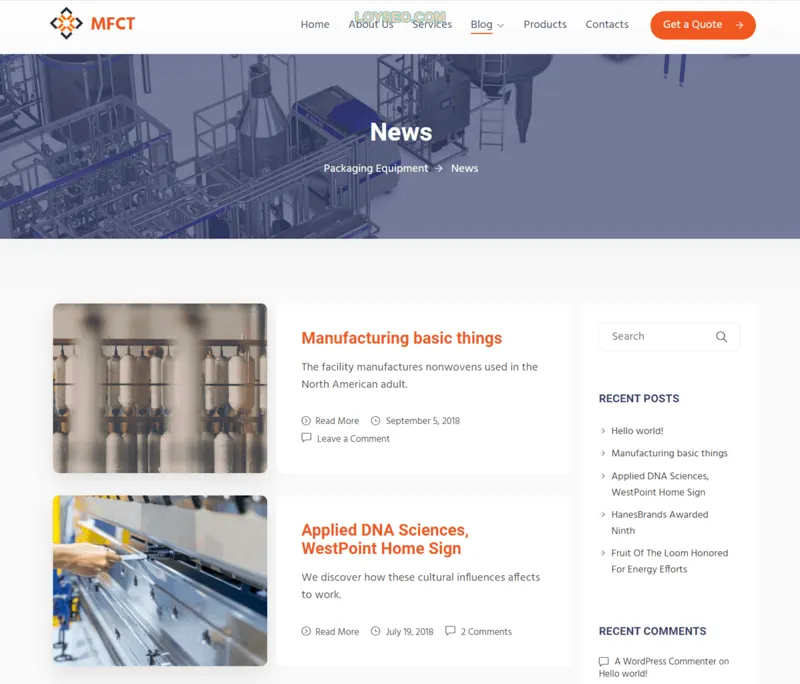
如果你購買了付費主題,又習慣用Elementor編輯器,最好先看看主題的介紹中是否寫明支持Elementor編輯器,通常付費主題都會提供Blog Grid等博客/文章列表頁,譬如下圖是一個製造商類付費主題的博客列表模板。
接下來,來源作者進入正題
製作文章列表頁模板
下方是文字版教程
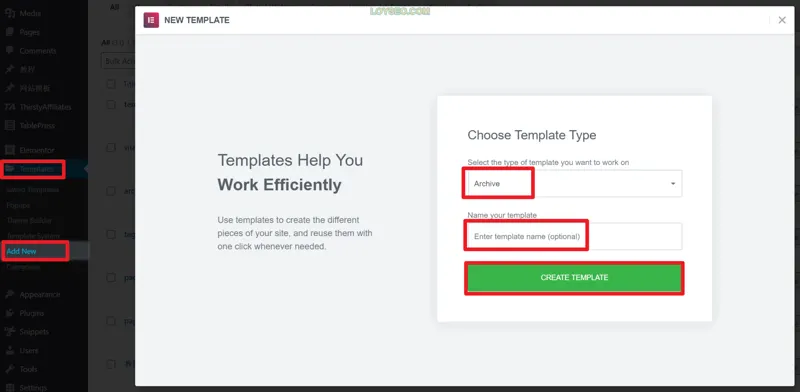
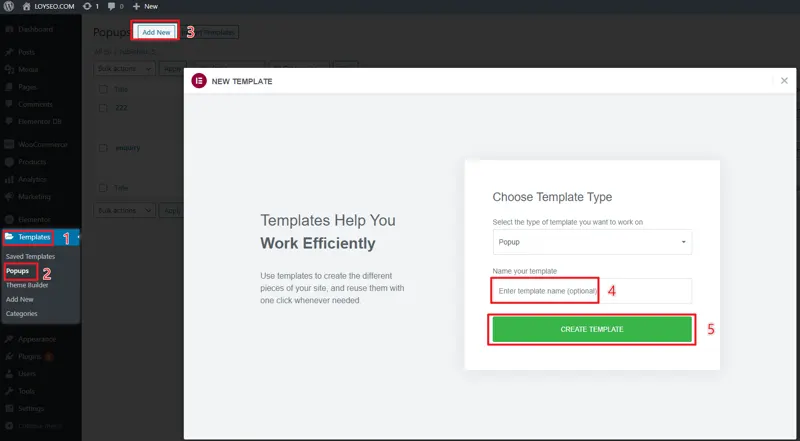
首先,點擊左側菜單template> add new,選擇模板類型爲archive,輸入名稱,點擊 create template進入
然後,在模板庫中找一個你喜歡的或接近你喜歡的模板,點擊Insert插入按鈕
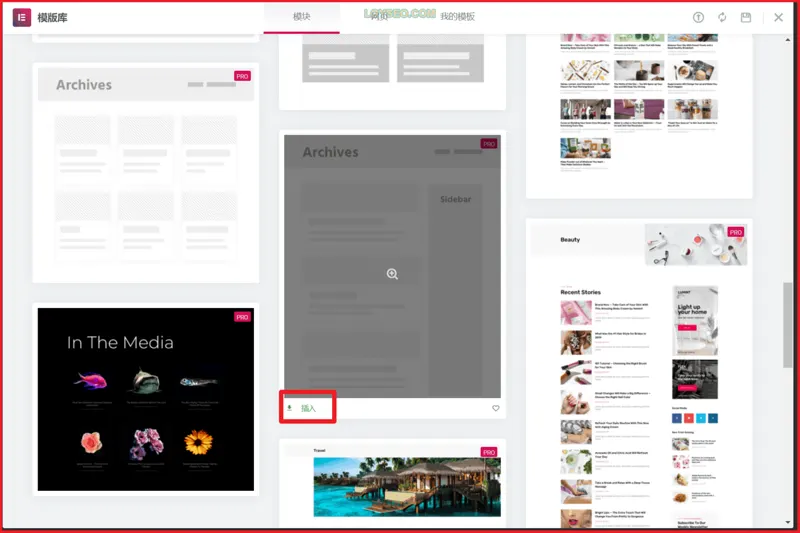
待導入完成後,請根據需要調整頁面上的元素塊的各項設置,下面的幾篇教程應該對你有用:
- 如何在Elementor中修改文本的字體、大小、顏色、樣式
- Elementor的全局樣式與設置
- Elementor的Advanced高級設置教程(18個功能點)
- Elementor主題樣式設置詳解
接下來,當調整完頁面細節後,請點擊左下角的update按鈕,設置display condition(模板頁的展示條件),如下圖所示,通常選擇all archives即可;如若你希望不同的列表頁採用不同的模板,那麼可以創建多個模板,每個模板選擇不同的展示條件。
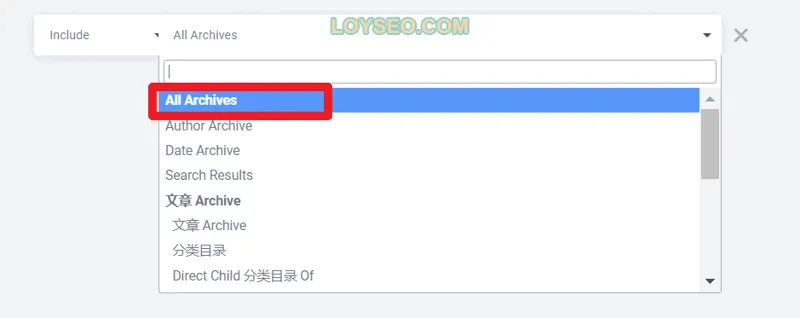
- all archives:表示適合所有類型的文章列表,包含以下所有類型,這是最常用的條件選項
- author archive:表示按作者維度的文章列表頁模板,以作者來區分文章,通常也用不上,所以不用爲它單獨做模板
- date archive:表示按日期維度的文章列表頁模板,通常也用不上,所以不用爲它單獨做模板
- search results:表示搜索結果頁,可以單獨設計模板,也可以不單獨設計
- 文章Post archive:由於wordpress中還可以自定義文章類型,而wordpress只默認只提供來源作者通常見到的“文章”的文章類型,於是便有了這個;
- categories 分類目錄:若你的文章有多個分類目錄,每個分類目錄想用不同的模板,那就選擇它
- direct categories(分類目錄) of:功能同上,只是適用於子目錄
最後,設置完display options後,點擊save&close按鈕即可生效,此時,你可以訪問任一分類目錄頁面,就能看到實際效果。
額外補充,通常網站也會製作一個單獨的Blog頁面,放置所有分類下的文章,但這個Blog頁面也需要你製作,你也可以採用接下來的辦法調用你剛纔製作的文章模板。
如果你還沒製作Blog頁面,那麼請在wordpress的“頁面”功能中,添加一個空白頁面,命名爲Blog;
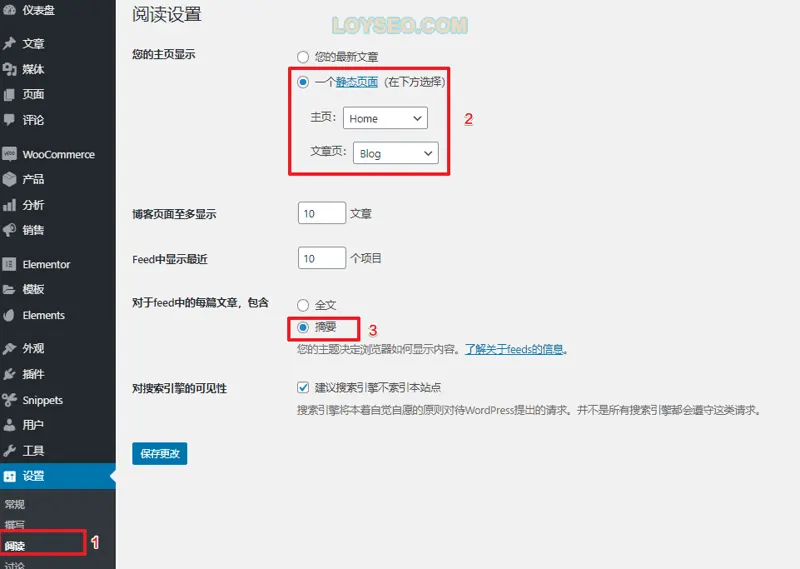
然後進入左側菜單setting > reading頁面,將Your homepage displays中的Posts page選擇爲你剛纔製作的Blog。(請參見下圖的數字2處)
常見問題
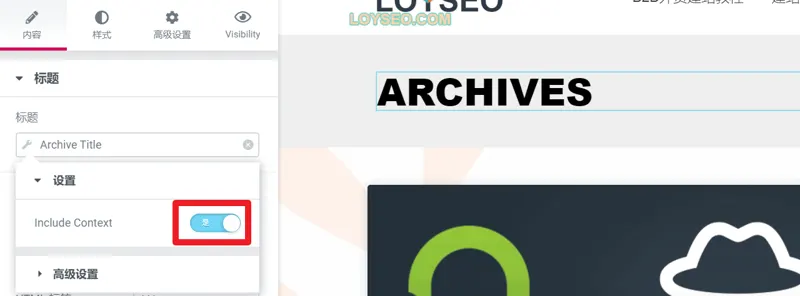
1.如何去除文章列表頁標題的前方的archive字樣?
請將標題元素的設置中的include context關掉。
2.爲何來源作者的模板設置正確但不生效
請查看是否創建了多個archive模板導致了衝突,如若是,則將不需要的模板刪除或設置爲草稿。
3.爲何樣式不生效
請查看是否使用了緩存插件,譬如wp rocket、W3 Total Cache、SG Optimizer、WP Super Cache等插件,如若是,請在插件中執行清緩存功能,如若網站還未上線,可以先禁用插件,待網站製作完成後再開啓緩存插件,注意有些緩存插件可能會破壞網站,記得及時備份網站哦~
本站整理公開產品資料與建站知識,介紹不代表實際使用測試。功能、價格、授權和支援範圍請在購買前向提供方確認。 閱讀推廣披露
SHARE YOUR QUESTIONS
交流與討論
分享你的問題和經驗。請勿釋出廣告、敏感資訊或未經核實的評價。