
Elementor自定義代碼教程 (PRO)
本文圍繞“Elementor自定義代碼教程 (PRO)”整理操作說明與配置思路。界面名稱可能隨軟件版本調整,修改線上網站前請保存備份。涉及使用體驗的描述屬於來源作者,本頁未提供獨立實測結論。 Elementor自定義代碼(Custom Code)功能是Elementor Pro付費版本功能,它允許你
基本資訊
- 資料範圍
- 完整文章正文,已清理外鏈和來源推廣
- 正文插圖
- 4個真實URL;4張已本地化,其餘使用原圖待補
本文圍繞“Elementor自定義代碼教程 (PRO)”整理操作說明與配置思路。界面名稱可能隨軟件版本調整,修改線上網站前請保存備份。涉及使用體驗的描述屬於來源作者,本頁未提供獨立實測結論。
Elementor自定義代碼(Custom Code)功能是Elementor Pro付費版本功能,它允許你添加代碼片段,如Google Analytics代碼或Facebook Pixel代碼,你可以設定代碼在網站裏的展示位置和覆蓋頁面範圍,還能設定的代碼的加載優先級,這樣你就不需要編輯你的主題文件來實現代碼的插入了。
備註:如果你沒有Elementor Pro,先看看你的主題是否支持插入自定義代碼,如果不能,那麼你可以嘗試使用Code Snippet插件。
下面是Elementor custom code的教程:
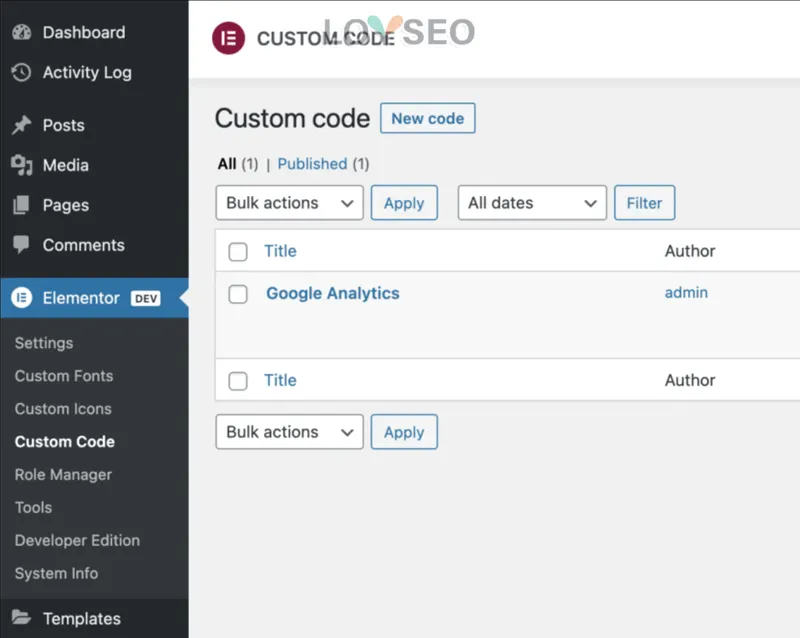
要添加一個新的自定義代碼,請進入 Elementor > Custom Code 並點擊按鈕添加新代碼。
如下圖所示,將自定義代碼輸入到代碼編輯器中,並選擇代碼插入到頁面的哪個位置,譬如插入到頁面的頭部元素head中,或在body標籤的開頭或結尾,如果是安裝GTM的代碼,那就是在head和body-start分別插入一條。
然後,設置代碼的優先級。如果你在同一位置添加了兩條代碼,代碼的優先級數值將決定它們中的哪一個將首先加載,數值越小越線加載。
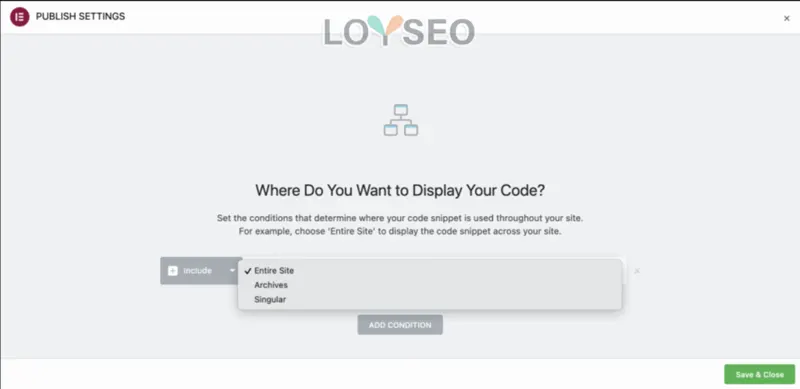
最後,您可以像對任何 Elementor 網站模板(頁眉、頁腳等)一樣指定代碼的顯示條件,做完後點擊發布即可生效。
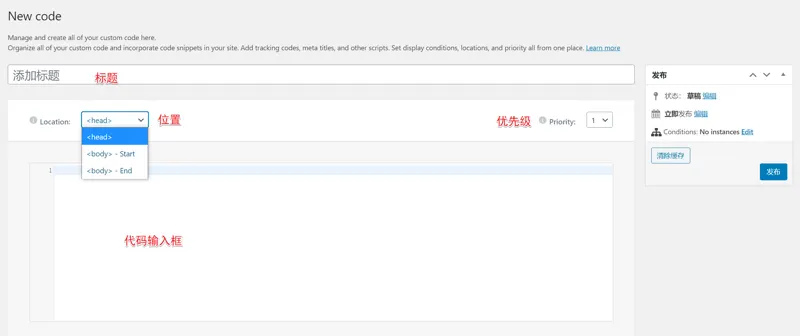
- 標題:輸入一個標題,以幫助你在將來識別這個代碼段是幹嘛用的。
- 位置:選擇代碼的插入位置,可以在頁頭(head)中應用,也可以在頁面主體(body)的開頭(-start)或頁面主體(body)的結尾(-end)。
- 優先級:選擇這個腳本運行的優先級(1 – 10)。如果多個腳本被分配到同一位置,優先級將決定它們的運行順序。請注意,數字越小表示優先級越高。
- 代碼輸入框:在這裏輸入或粘貼代碼。例如,下圖時輸入的谷歌跟蹤代碼的示例
<!-- Global site tag (gtag.js) - Google Analytics --> <$cript async src="https://www.googletagmanager.com/gtag/js?id=UA-xxxxxxxx-xx”></$cript> <$cript> window.dataLayer = window.dataLayer || []; function gtag(){dataLayer.push(arguments);} gtag('js', new Date()); gtag('config', 'UA-xxxxxxxx-xx'); </$cript>
- 條件:點擊 “發佈 “後,在彈出框中可以添加條件,以設置您的代碼片段在整個網站中的運用範圍。如果您想讓它在所有地方使用,請選擇整個網站,或將它限制在某些頁面、列表頁等,此外您還可以添加排除條件。
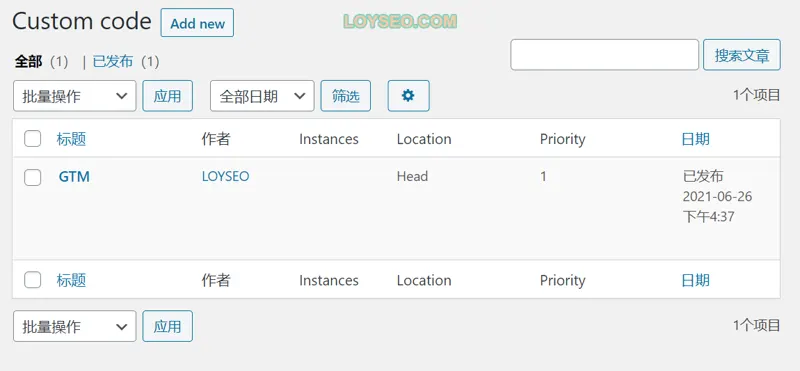
如果你需要查看或管理你保存的所有自定義代碼,在Elementor > Custom Code 頁面中即可操作。
本站整理公開產品資料與建站知識,介紹不代表實際使用測試。功能、價格、授權和支援範圍請在購買前向提供方確認。 閱讀推廣披露

SHARE YOUR QUESTIONS
交流與討論
分享你的問題和經驗。請勿釋出廣告、敏感資訊或未經核實的評價。