
Elementor教程:配置方法與操作要點
本文圍繞“Elementor教程:配置方法與操作要點”整理操作說明與配置思路。界面名稱可能隨軟件版本調整,修改線上網站前請保存備份。涉及使用體驗的描述屬於來源作者,本頁未提供獨立實測結論。 這篇Elementor教程是體系化的教程,覆蓋了:Elementor購買避坑、入門基礎、進階操作、案例實操、常
基本資訊
- 資料範圍
- 完整文章正文,已清理外鏈和來源推廣
- 正文插圖
- 12個真實URL;12張已本地化,其餘使用原圖待補
本文圍繞“Elementor教程:配置方法與操作要點”整理操作說明與配置思路。界面名稱可能隨軟件版本調整,修改線上網站前請保存備份。涉及使用體驗的描述屬於來源作者,本頁未提供獨立實測結論。
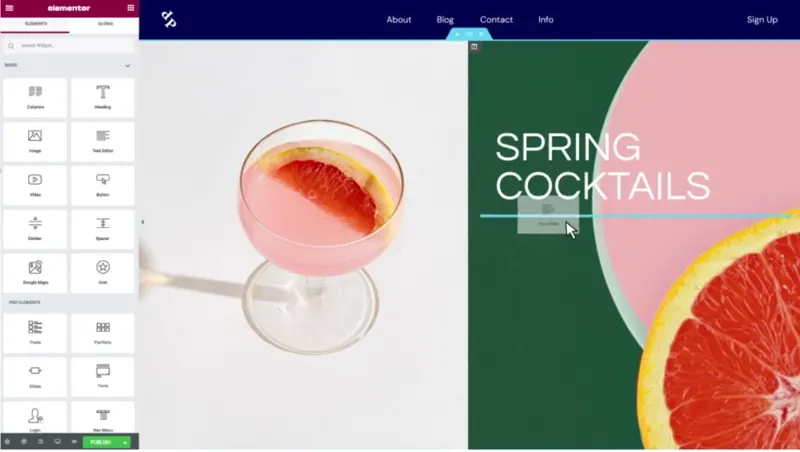
這篇Elementor教程是體系化的教程,覆蓋了:Elementor購買避坑、入門基礎、進階操作、案例實操、常見問題,讓你一文學個通透。我已經用Elementor 7年以上了,來源作者認爲它是市面上最好的WordPress頁面編輯器。
Elementor不僅能讓來源作者在製作網頁時所見即所得,相較於其他頁面編輯器,它更加易用,第三方提供的擴展插件也更加豐富。
如果你想流暢的一文熟悉Elementor建站過程,請查看:如何用Elementor製作一個外貿獨立站。
如果你想快速瞭解一下Elementor是如何建站的,請查看本文中的視頻。
Elementor是基於WordPress而存在的,你首先必須有一個WordPress網站才能使用它,如果你對WordPress完全不瞭解,那麼請查看WordPress教程哦。
購買Elementor授權
Elementor的官方價格最低59美元/站/年,來源作者曾經在學習階段下載過網絡上的免費破解版本,然後過了半年,在我學習SEO時,才發現中招了,網站被植入了很多隱藏的外鏈。因此,我總結了下面兩篇教程,第一篇教你如何避坑與選購什麼官方套餐,第二篇教你通過更換綁定域名的方式,將官方授權的價值最大化。
Q1. 激活Elementor Pro授權時,界面提示reconnect按鈕,並且點擊按鈕後無法激活
當你激活Elementor Pro的授權時,看到提示:We’ve noticed that you are trying to connect: 你的域名. Please make sure this is the correct URL and click ‘Reconnect’. 同時提供了一個Reconnect按鈕。即便你點擊了這個按鈕,也依舊無法激活授權。
出現這個問題的原因是:你的網站後臺的setting > general頁面中的wordpress address和site address是不相同的,Elementor Pro需要你統一它們,請修改一致後,再去激活授權即可。
參考資料:https://elementor.com/help/activate-your-license-key/
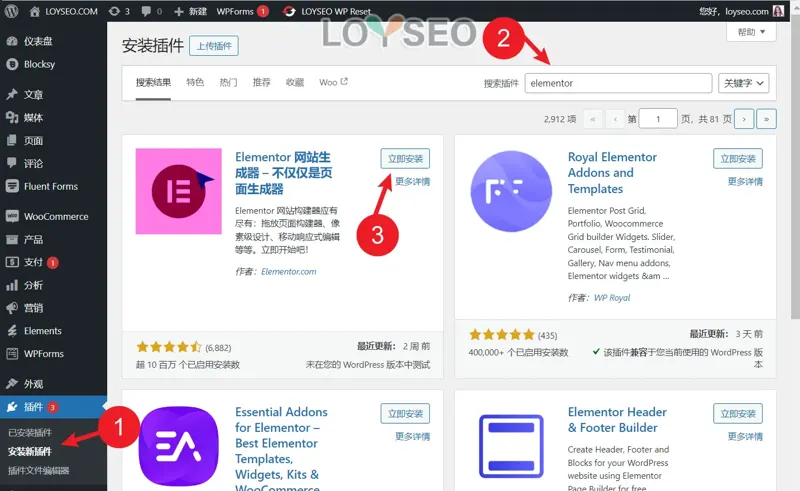
安裝Elementor
首先,你得有一個WordPress網站,建議使用專門的WordPress主機,我給建站客戶用的是Cloudways,它能節省你的運維學習時間以及管理實踐,在主機中安裝WordPress,登錄網站後臺之後,你便可以按下方的教程安裝Elementor。
基礎操作
進階操作
製作頁面(視頻)
來源作者的專業領域是建外貿網站,所以,我以爲外貿網站的常見頁面爲例,使用Elementor逐一製作它們,並錄製完整的教學視頻,我想付費的教程視頻也大抵如此。
製作頁頭頁腳(Pro)
也許你還在用Astra主題或者其他主題提供的頁頭頁腳配置功能,而Elementor直接打破規則,它雖不是一個主題,但它可以替代主題去靈活的製作網站的頁頭和頁腳。
製作文章模板(Pro)
又是一個打破規則的功能,過去,主題們對於博客文章的列表頁、詳情頁,只是提供一些配置功能,或者提供幾套模板供你選擇,如果你想對它們進行DIY調整,那是不可能的,包括我常用的B2C獨立站常用主題Woodmart也一樣,你可以觀察很多博主的文章列表或詳情,基本都是千篇一律。
而有了Elementor Pro,你可以自己DIY文章列表、文章詳情頁的模板,甚至可以爲不同分類、或者具體某些文章製作模板,不再束手束腳。
製作產品模板(Pro)
繼續打破規則,不再受限於主題本身提供的產品列表或詳情頁的模板,你可以用Elementor Pro DIY產品列表、文章詳情頁的模板,就跟上面的文章模板一樣靈活。目前,我注意到Woodmart主題也增加了Layout功能來實現DIY產品的模板。
Elementor所提供的產品模板定製功能,也並不是完美無缺的,如果你的定製需求複雜,你還是會用到一些第三方的擴展插件,譬如Crocoblock的jetplugins。
製作詢盤表單(Pro)
你是否還在用contact form 7或者是wpforms插件呢?我過去就用過它們,前者功能不全,後者免費版功能不全。直到我用上Elementor Pro的form元素,我就再也不用其他表單插件了,少裝一個插件,少一點網站的重量,還能剩下一些成本。
適合Elementor的主題
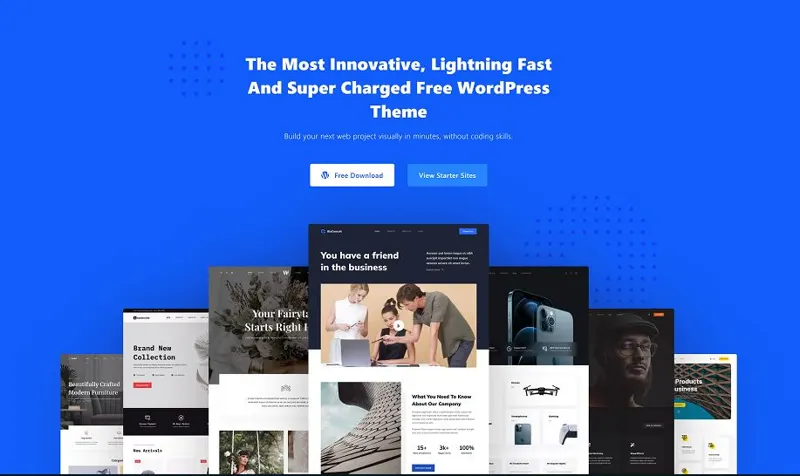
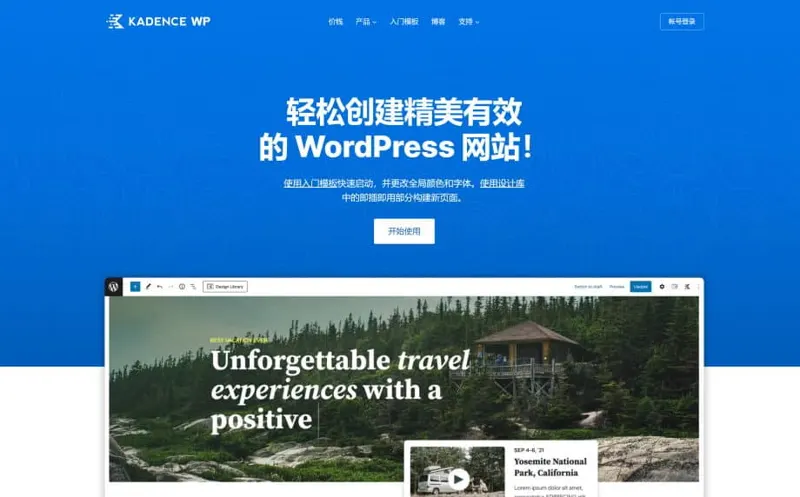
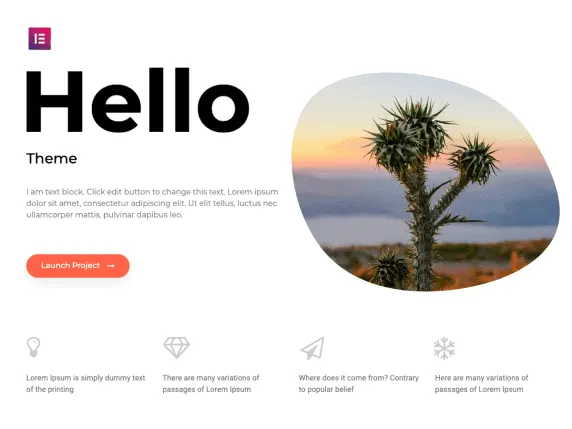
如果你問我用什麼主題搭配Elementor。我會說,如果做非B2C站點,我用Hello Elementor主題,它是官方原配。如果是B2C站點,我用Woodmart主題。如果你做博客站,我便推薦你用Astra或Generatepress主題。
問題答疑
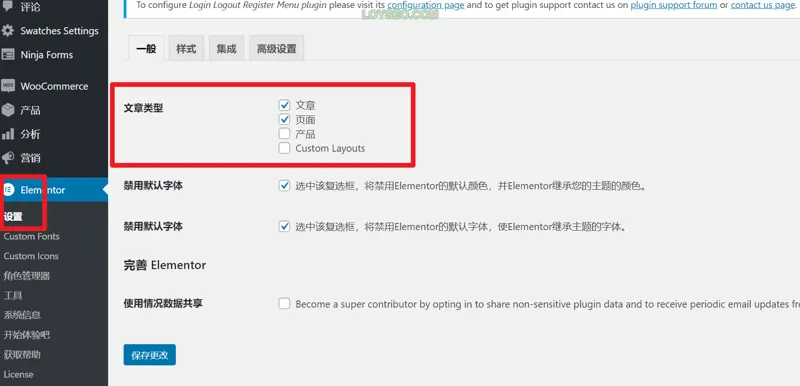
可以,請看下圖,在Elementor設置的文章類型中,勾選產品並保存。然後你在編輯產品時,就能看到使用Elementor編輯按鈕了。
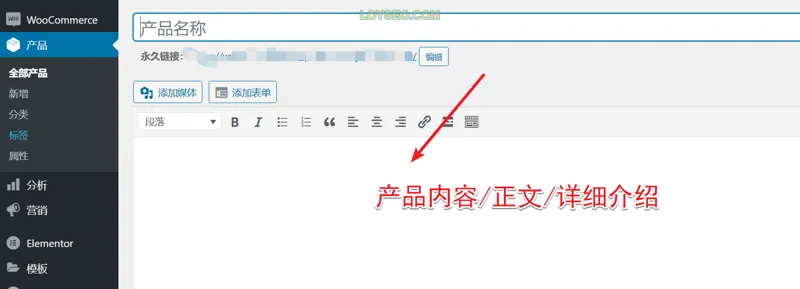
可以用Elementor編輯產品的詳細介紹,也可以認爲是產品的正文而產品的簡介(short description)是無法使用Elementor編輯的。
與上文同理,請在下圖的Elementor設置中勾選你添加的文章類型並保存
可以,譬如你可以用Custom post type ui(CPT UI)添加名叫case的文章,便於管理公司的案例,如果你想以類似博客的形式展示case,那麼你在用CPT UI添加case時,需要注意下圖中的配置:將has archive選擇爲true,這樣以來,才能用Elementor Pro製作針對case的文章列表模板(Archive),然後發佈模板時設置display condition爲case archive即可。

原因是:這個頁面在woocommerce的設置中已被設爲商店頁面,所以不可以用Elementor直接編輯。但你可以使用Elementor Pro製作Product archive模板,並在保存發佈時,設置展示條件爲shop page。
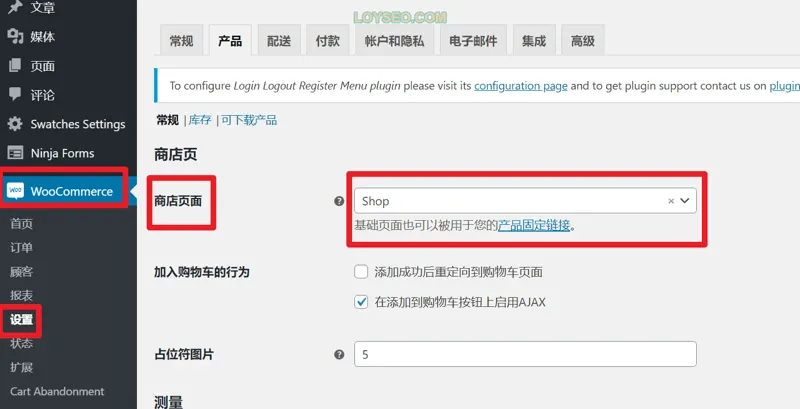
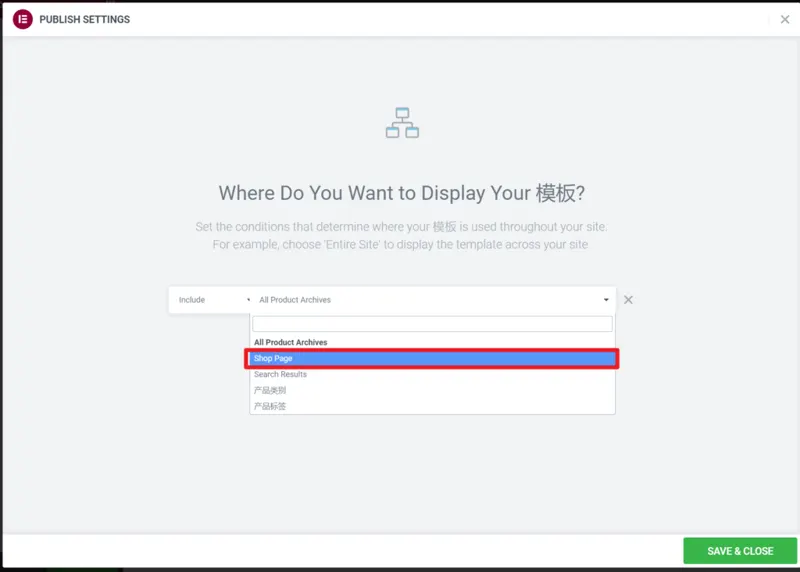 用Elementor Pro製作產品列表模板時,設置展示條件爲shop page
有讀者反饋希望banner不因設備尺寸的改變而改變佈局,譬如:不希望文字把背景圖片擋住,又希望圖片在不同設備上都能完整顯示….emm,你只有把文案做到圖片裏直接作爲banner了。
目前有幾種方法:現在我比較推薦的是使用Eelementor的Image carousel元素來實現。
下面是我以前用的舊方法。
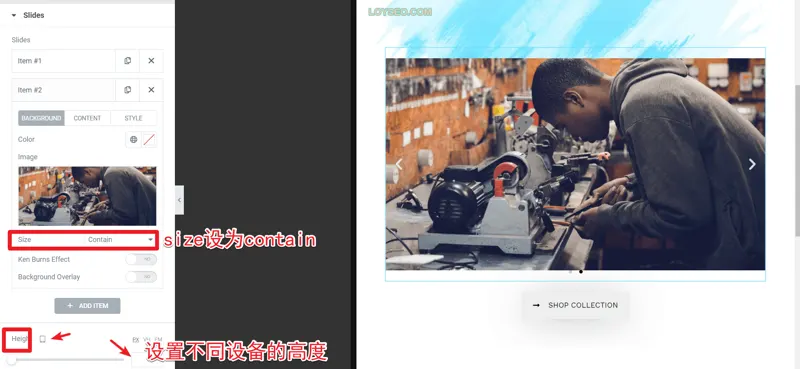
以Elementor Pro爲例,你需要使用slider元素,將圖片上傳到背景中,同時設置size:contain,然後點擊height(高度)旁邊的設備圖標,切換到不同設備上,分別設置圖片的高度,以便圖片寬度能完整顯示。
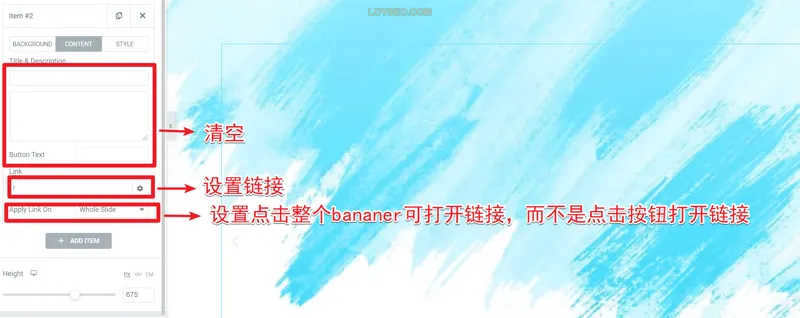
接下來,切換到這個banner的content標籤頁,將內容、按鈕都清空,設置link(鏈接),將鏈接方式(apply link on)設置爲whole slider。
如果你使用的是免費的Elementor,那麼你需要使用 Premium Addons For Elementor 高級元素擴展中的Premium Carousel / 輪播來製作banner。
爲什麼不能用Elementor編輯blog/news頁面。因爲在網站後臺的設置>閱讀中將這個頁面設置爲了文章頁,一旦如此設置,便不能直接用Elementor編輯它
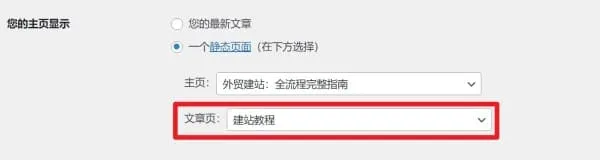
如果你想編輯它,要麼,你取消這個設置,要麼,用Elementor的template功能,製作archive類型的文章列表模板,並將condition設置爲Post archive/文章Archive
本站整理公開產品資料與建站知識,介紹不代表實際使用測試。功能、價格、授權和支援範圍請在購買前向提供方確認。 閱讀推廣披露
SHARE YOUR QUESTIONS
交流與討論
分享你的問題和經驗。請勿釋出廣告、敏感資訊或未經核實的評價。