
Elementor頂部工具欄:配置方法與操作要點
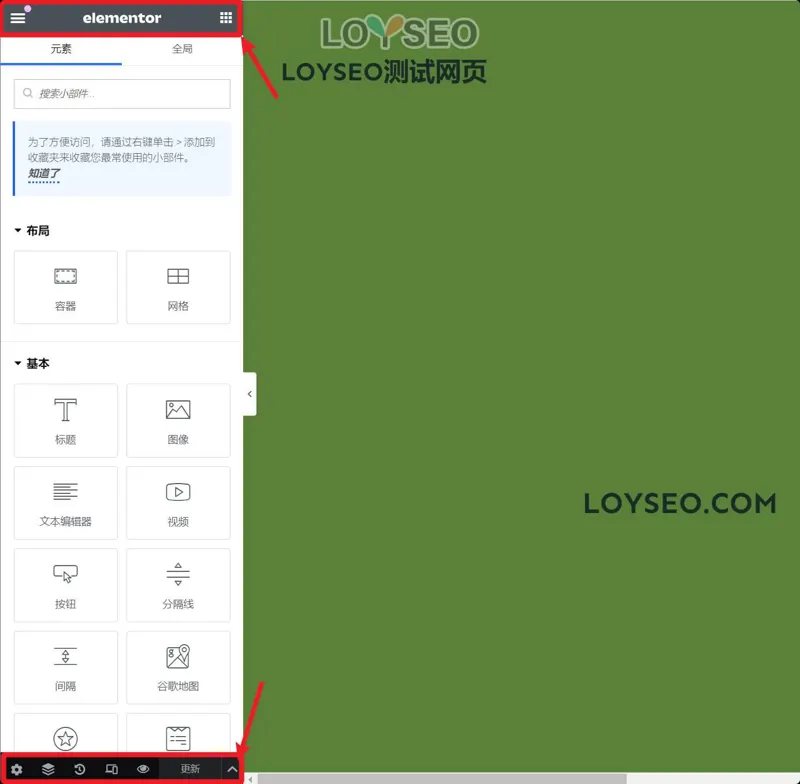
本文圍繞“Elementor頂部工具欄:配置方法與操作要點”整理操作說明與配置思路。界面名稱可能隨軟件版本調整,修改線上網站前請保存備份。涉及使用體驗的描述屬於來源作者,本頁未提供獨立實測結論。 本文是Elementor教程系列中的入門級教程,詳細介紹Elementor3.14版本之後新增的頂部工具
基本資訊
- 資料範圍
- 完整文章正文,已清理外鏈和來源推廣
- 正文插圖
- 29個真實URL;29張已本地化,其餘使用原圖待補
本文圍繞“Elementor頂部工具欄:配置方法與操作要點”整理操作說明與配置思路。界面名稱可能隨軟件版本調整,修改線上網站前請保存備份。涉及使用體驗的描述屬於來源作者,本頁未提供獨立實測結論。
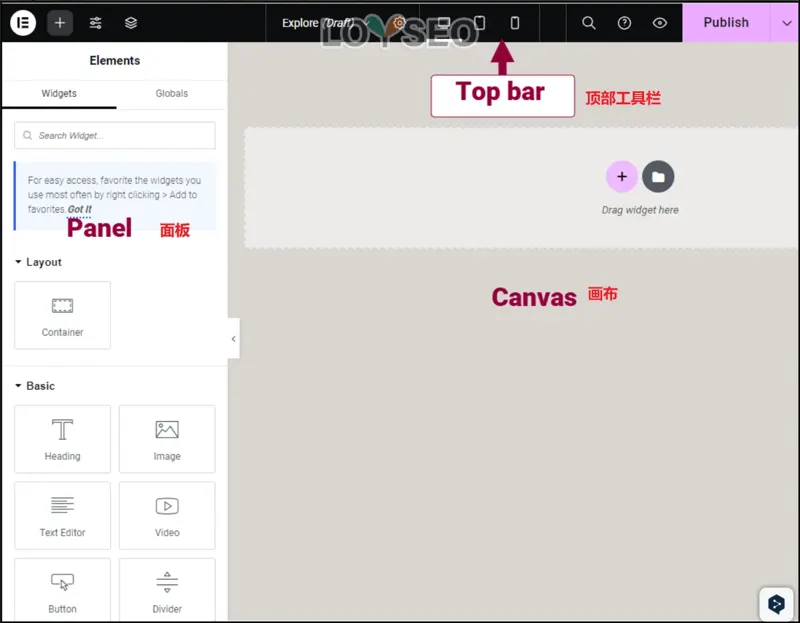
本文是Elementor教程系列中的入門級教程,詳細介紹Elementor3.14版本之後新增的頂部工具欄的功能。
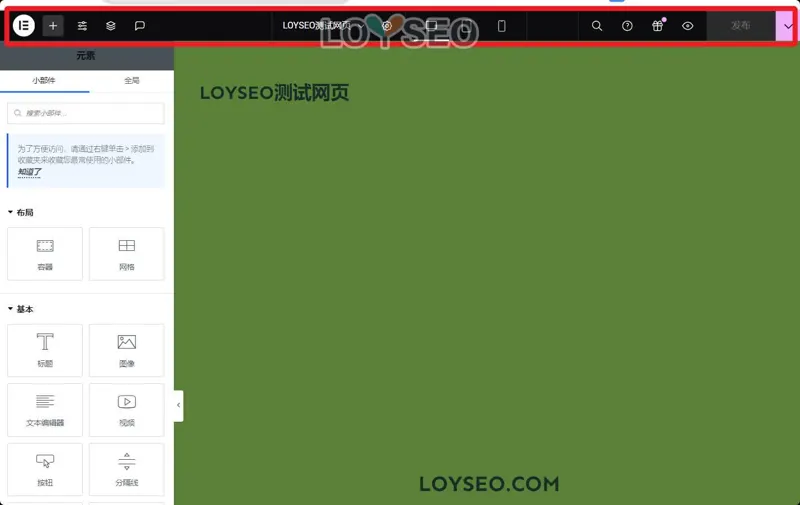
如果你喜歡老版的工具欄,也可以關閉新的工具欄。
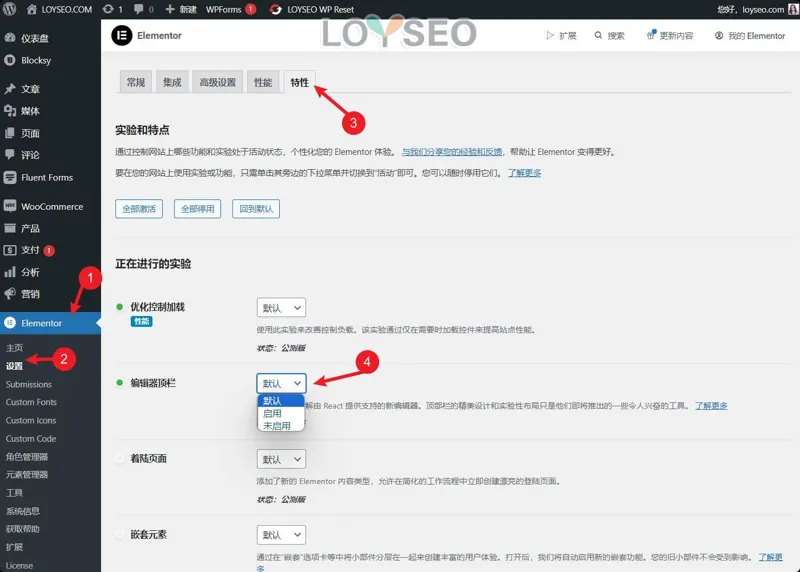
下面,來源作者從左到右,對新版工具欄的每個控件進行詳細說明。
Elementor標識

點擊Elementor的logo,將出現如下選項。
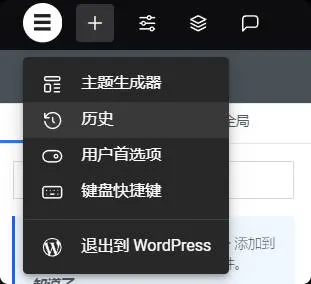
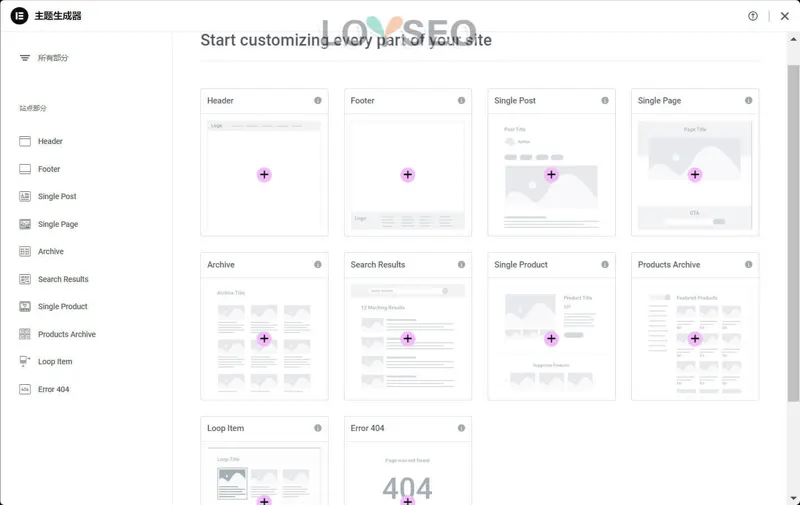
主題生成器
點擊“主題生成器”,將進入下圖,如果你使用Elementor Pro,才能使用如下功能,譬如:製作網站頁頭、製作網站頁腳、製作文章詳情頁模板等等。
歷史
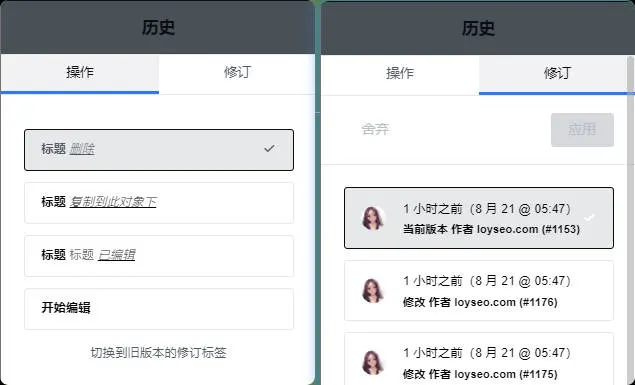
點擊“歷史”,進入下圖,你可以看到操作和修訂。
操作是針對本次編輯而言的,會記錄每一步的操作,你可以點擊對應步驟,回退到相應的操作,也可以使用快捷鍵撤銷操作或重做。
修訂是歷史存檔,過去每一次保存頁面,都會生成一條修訂記錄,點擊某條修訂記錄,然後點擊“應用”按鈕,便可以恢復對應內容。
用戶首選項
點擊“用戶首選項”,進入下圖,可以設置你的各項使用偏好。
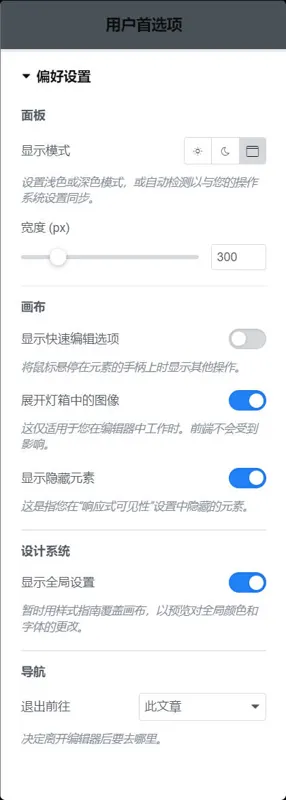
- 面板:面板即左側的操作面板
- 顯示模式:你可以設置編輯器的色調,淺色或深色,或自動檢測;
- 寬度:設置面板的寬度
- 畫布:畫布即右側的頁面欄目製作區域
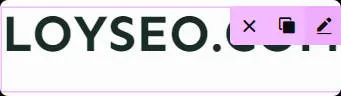
- 顯示快速編輯選項:將鼠標懸停在元素的操作手柄上時,就會顯示一些快捷操作項,譬如克隆、刪除
- 展開燈箱中的圖像:在編輯頁面時,來源作者有時候會使用到燈箱功能,也就是點擊圖片會彈出原圖,但這會增加編輯時的不便,因爲來源作者在編輯狀態下點擊圖片時,通常是爲了調出它的工具欄,所以,這個選項就可以幫上忙了。
- 顯示隱藏元素:在元素的高級設置>響應式設置中,可以爲元素隱身,隱身後的元素在編輯狀態下還是可見的,只是蒙了一層遮罩,如果你希望隱身的元素直接消失不可見,那就關閉當前開關。
- 顯示快速編輯選項:將鼠標懸停在元素的操作手柄上時,就會顯示一些快捷操作項,譬如克隆、刪除
- 設計系統:
- 顯示全局設置:在站點設置中,有全局的顏色和字體的配置,這裏的顯示全局設置開關,用於控制顏色、字體的預覽效果,如若開啓,則能看到顏色、字體的樣式預覽(如下圖所示);如果關閉,則隱藏這個預覽。
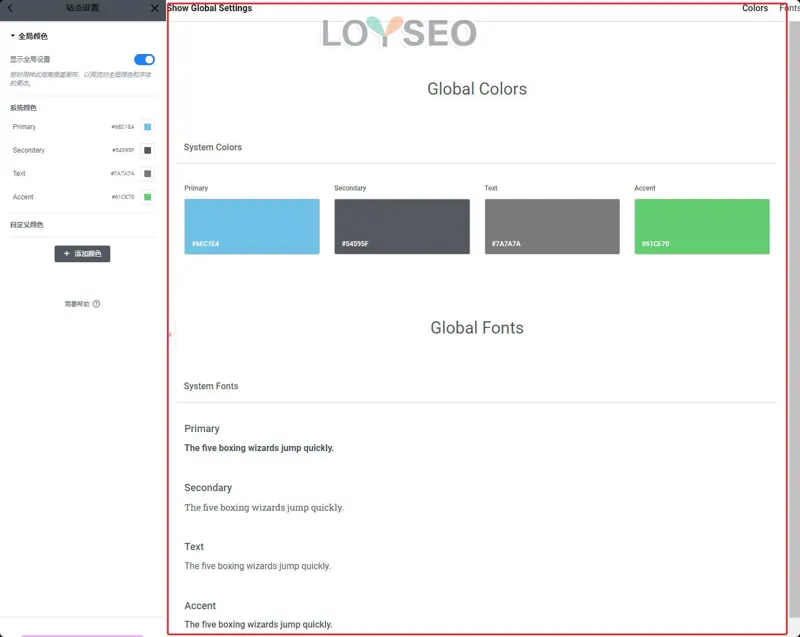
- 顯示全局設置:在站點設置中,有全局的顏色和字體的配置,這裏的顯示全局設置開關,用於控制顏色、字體的預覽效果,如若開啓,則能看到顏色、字體的樣式預覽(如下圖所示);如果關閉,則隱藏這個預覽。
- 導航:當你點擊“退出到WordPress”時,可按此設置,退出到所選的頁面之中,一共有三個選項:此文章、所有文章、WordPress儀表盤。
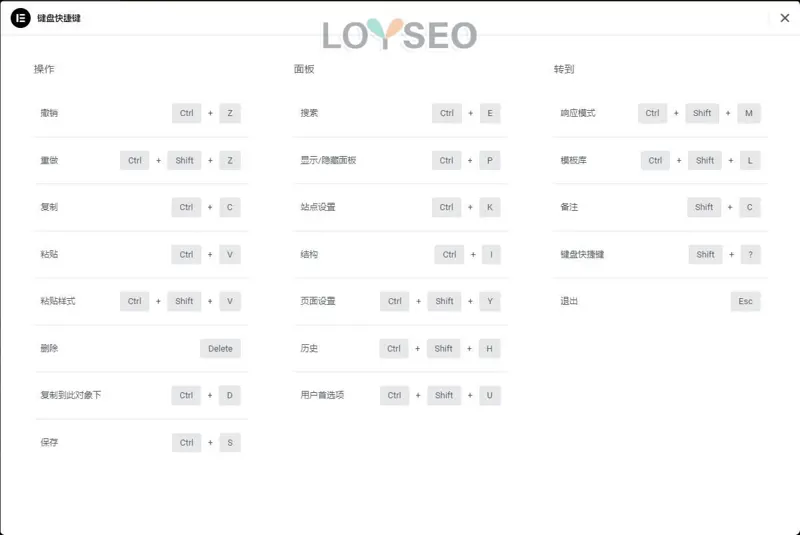
鍵盤快捷鍵
點擊“鍵盤快捷鍵”,你將能看到Elementor的鍵盤快捷鍵,使用快捷鍵能讓你快速召喚對應功能,從而提升操作效率。
退出到WordPress
點擊“退出到WordPress”時,你將按照上文在“用戶首選項”中的配置,回到所選的頁面:此文章、所有文章、WordPress儀表盤。
添加元素/小部件

點擊+按鈕,即可在面板中召喚出可用的小部件/元素,譬如佈局、標題、圖像等等。
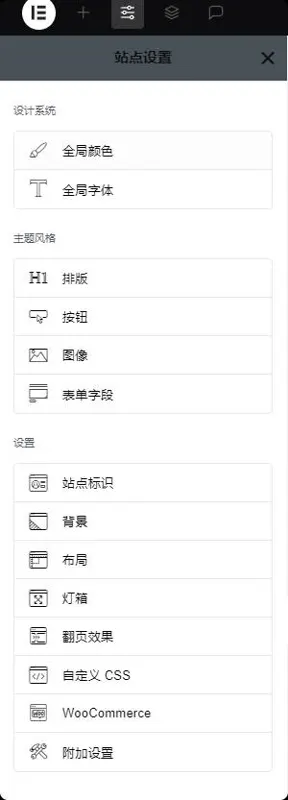
站點設置

下圖便是站點設置的配置項,是對全網站進行設置的,譬如全局顏色、全局字體、排版、按鈕、圖像、表單字段、站點標識(logo)、背景、佈局、燈箱、翻頁效果、自定義CSS、WooCommerce、附加設置。如需瞭解更多,可查看:Elementor的全局樣式與設置教程
結構導航

單擊圖示按鈕,可打開Elementor的頁面結構導航器,導航裏有頁面中從上到下的所有container和小部件,並梳理了層級關係。一個內容很多的頁面,容器和小部件層層疊疊,藉助導航能方便來源作者操作,譬如:給容器命名以便查找欄目、調整容器或小部件順序、複製、黏貼樣式、刪除等等。
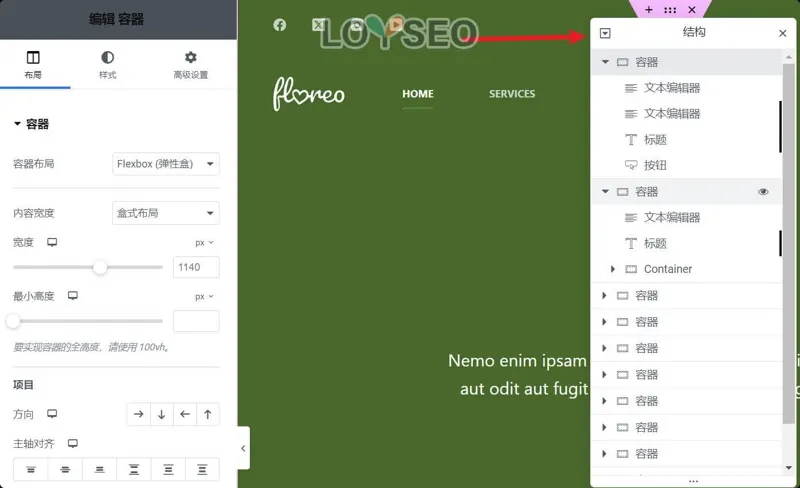
有些時候,當你在畫布中找不到某個欄目時,譬如因爲佈局的不合理設置,或z-index的層級設置,導致某個欄目無法在畫布的可視區域可見,那也可以藉助導航來找到它。
註釋/筆記

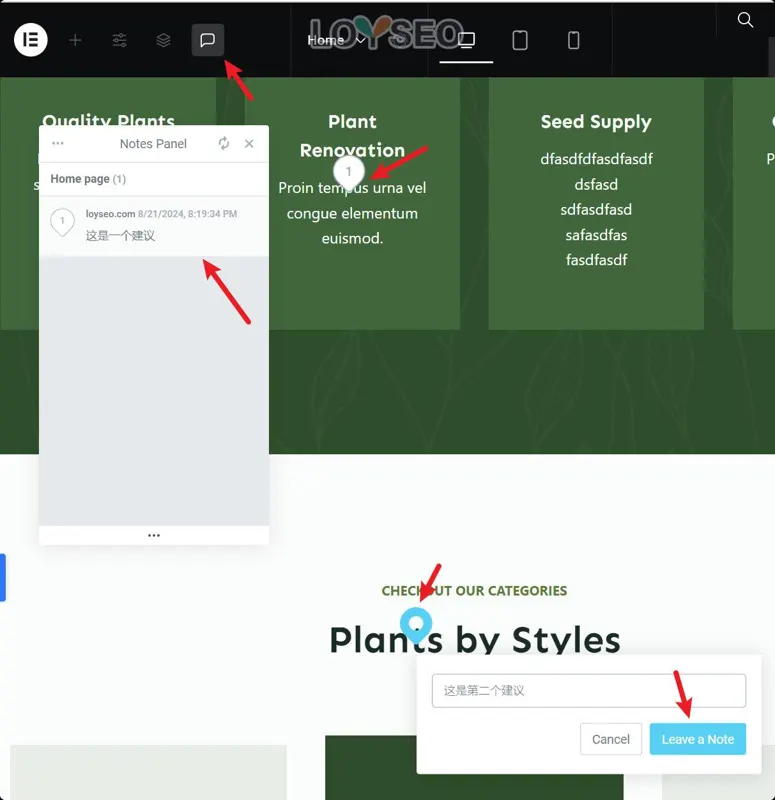
點擊圖示按鈕,你可以開啓筆記模式,在頁面中點擊需要添加筆記的位置,即可彈出筆記彈窗用於填寫內容,筆記功能對於多人協作、改善溝通是很有幫助的。
頁面名稱
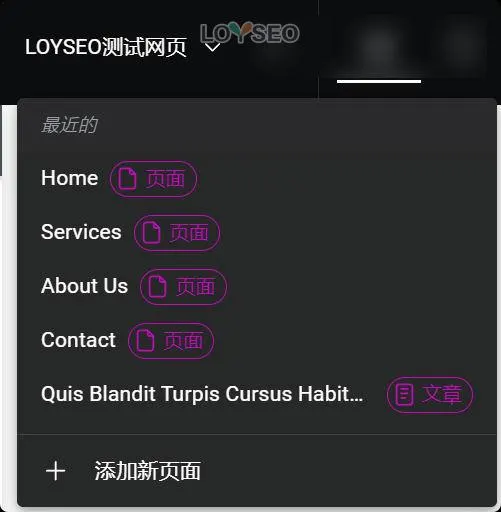
點擊當前頁面名稱,可快速訪問最近編輯的五個頁面,還能點擊“添加新頁面”按鈕創建新頁面。
頁面設置

點擊圖示按鈕,可以進入頁面設置功能,可以對頁面進行標題、狀態、隱藏標題、佈局、樣式等設置。
響應式視圖

點擊圖示的設備圖標,可以切換到電腦、平板、手機視圖,以便調整頁面的響應式佈局。
搜索

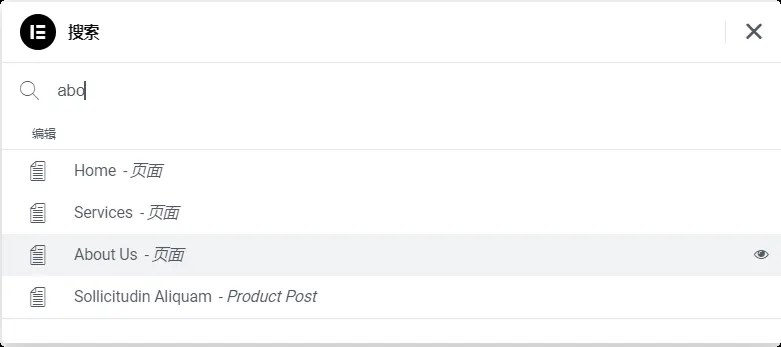
點擊圖示搜索按鈕,可打開搜索面板,用於查找或創建頁面、文章、模板等。
幫助

單擊圖示圖標可打開Elementor幫助中心。
更新內容

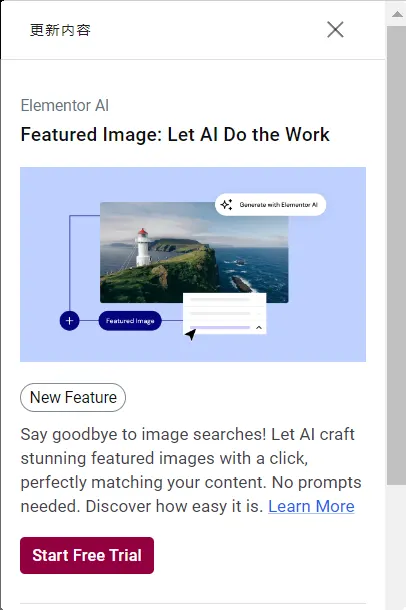
在更新內容欄目中,你可以看到近期elementor的新功能更新介紹,或者其他通知。
預覽

點擊圖示圖標,可以像訪客一樣查看你的頁面,而不帶有Elementor操作面板。
發佈/更新

點擊發布或更新按鈕,你的頁面纔算是上線狀態,也就是用戶通過訪問頁面的網址URL,能夠查看它。
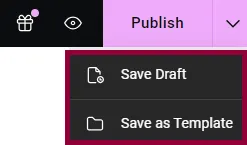
此外,點擊發布按鈕旁邊的三角箭頭,可以看到更多保存選項,如:保存爲草稿和模板。
至此,Elementor的頂部工具欄就介紹完了,您還可以查看更多Elementor教程。
本站整理公開產品資料與建站知識,介紹不代表實際使用測試。功能、價格、授權和支援範圍請在購買前向提供方確認。 閱讀推廣披露
SHARE YOUR QUESTIONS
交流與討論
分享你的問題和經驗。請勿釋出廣告、敏感資訊或未經核實的評價。