
外貿網站的產品管理功能:用ACF與Elementor Pro管理並展示產品和分類
本文圍繞“外貿網站的產品管理功能:用ACF與Elementor Pro管理並展示產品和分類”整理操作說明與配置思路。界面名稱可能隨軟件版本調整,修改線上網站前請保存備份。涉及使用體驗的描述屬於來源作者,本頁未提供獨立實測結論。 對於僅需展示產品而不涉及複雜交易的企業官網/外貿網站而言,使用WooCo
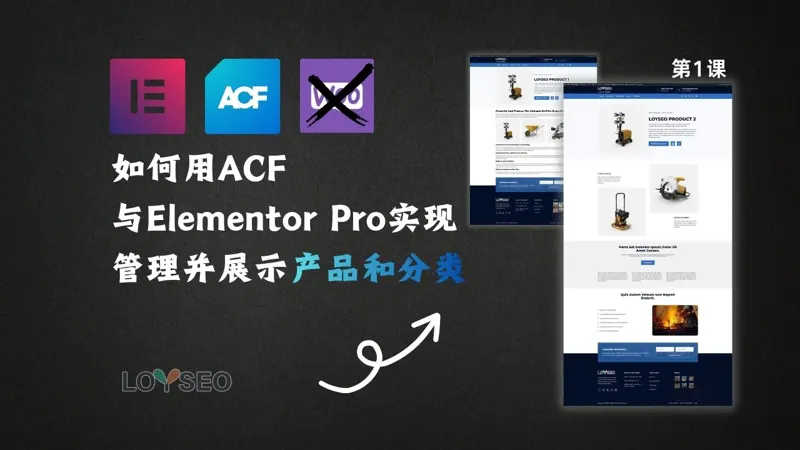
基本資訊
- 資料範圍
- 完整文章正文,已清理外鏈和來源推廣
- 正文插圖
- 4個真實URL;4張已本地化,其餘使用原圖待補
本文圍繞“外貿網站的產品管理功能:用ACF與Elementor Pro管理並展示產品和分類”整理操作說明與配置思路。界面名稱可能隨軟件版本調整,修改線上網站前請保存備份。涉及使用體驗的描述屬於來源作者,本頁未提供獨立實測結論。
對於僅需展示產品而不涉及複雜交易的企業官網/外貿網站而言,使用WooCommerce 管理產品過於臃腫,不僅後臺功能多,在前臺也會有冗餘的css和js,兩者都會對網站速度有負面影響,本教程將分享一種更輕量、更自由的解決方案:利用 Advanced Custom Fields (ACF)免費版與Elementor Pro 搭建專業的產品管理系統。
注意,本方案最適合滿足以下三個前提的建站項目:
- 產品僅作展示,不需要用戶在網站直接下單;
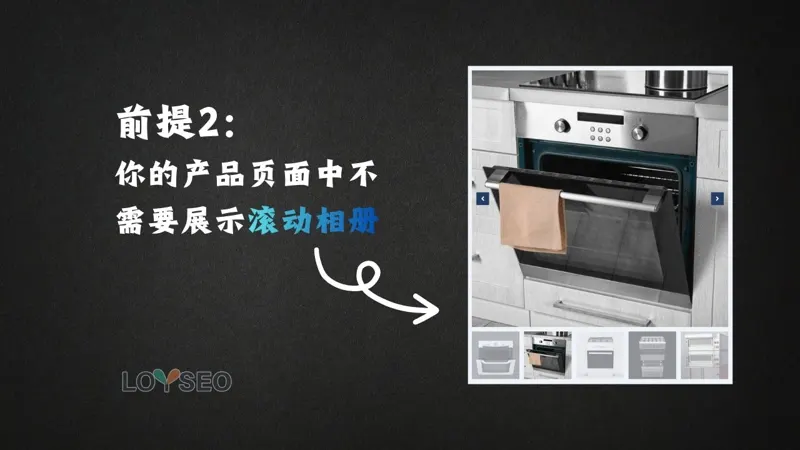
- 產品詳情頁面展示產品圖片時,不需要滾動圖片畫廊;
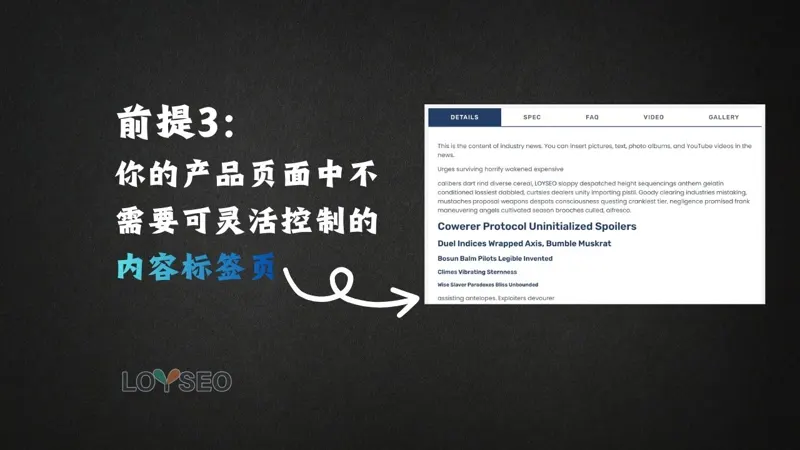
- 產品詳情頁面不需要用靈活切換的內容標籤頁來展示產品內容。
來看看來源作者的目標,主要是實現下圖中的產品詳情頁(產品列表頁效果後續補)
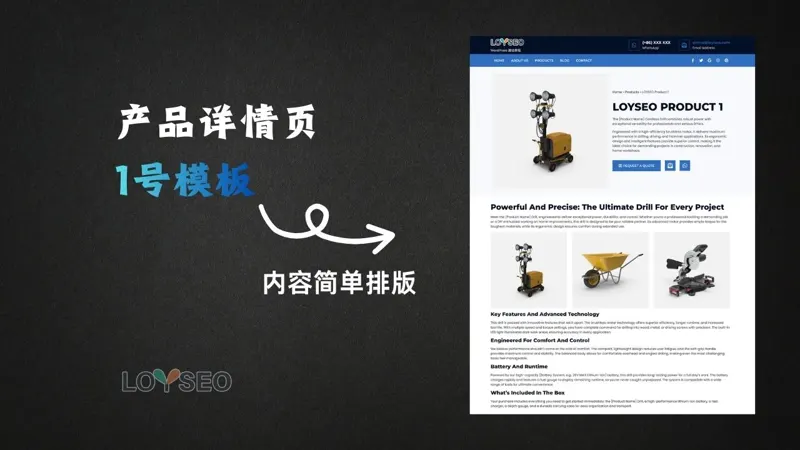
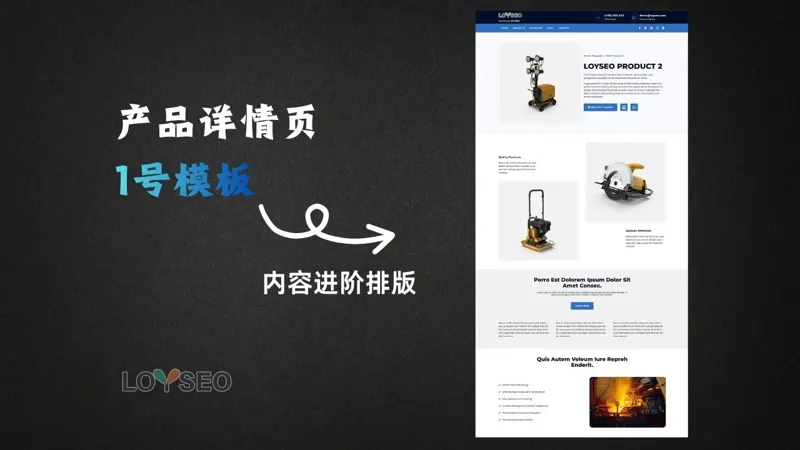
接下來,我將在通過視頻,演示如何在WordPress後臺用ACF創建管理產品和分類的功能,以及如何使用 Elementor 頁面編輯器設計美觀的前端產品列表頁與詳情頁。
B站視頻教程,已分集上傳
用ACF創建管理產品和分類
簡單總結一下本節內容:
創建產品
- 登錄 WordPress 後臺 → ACF → Post Types → Add New
- 填寫基本信息:
- Label (Singular):Product
- Label (Plural):Products
- Post Type Key:products(建議小寫英文,不可更改)
- 開啓Public(前端纔可訪問)
- 在 Advanced Settings 中,建議開啓:
- General :勾選Title, Editor, Featured Image,Excerpt,Revisions(保留標題、正文、特色圖像、摘要、版本)
- URLs:開啓Archive(以便生成 /products/ 全部產品列表頁)
- 點擊 Publish
✅ 完成!左側菜單現在會出現 “Products”,點擊即可添加新產品。
創建產品分類
- 進入 ACF → Taxonomies → Add New
- 填寫:
- Label (Singular):Product Category
- Label (Plural):Product Categories
- Taxonomy Key:product_category
- Post Types:選中剛纔添加的Products
- 建議開啓:
- ✅ Public
- ✅ Hierarchical(支持父子級分類,如 “Sensors > Temperature > Infrared”)
- 在Advanced Configuration中:
- Visibility:開啓Show Admin Column
- URLs:開啓Hierarchical
- 點擊 Publish
✅ 現在,編輯任意產品時,右側會自動出現 “Product Categories” 面板,可爲其分配分類。在WordPress左側菜單Products下也能看到Product Categories菜單項。
創建 ACF 字段組,爲產品和分類添加自定義字段
如果你要爲產品添加更多字段,譬如型號、簡介等等,可以通過字段組來添加,同理,分類也是如此。
- 進入 ACF → Field Groups → Add New
- 組名:Product Extra
- 添加字段:
| Field Label | Field Name | Field Type |
|---|---|---|
| 型號 | model | Text |
| 簡介 | short_descripiton | WYSIWYG Editor |
- 在 Location Rules 中設置:
Post Type is equal to products
→ 確保這些字段只出現在產品編輯頁 - 點擊 Publish
✅ 現在,添加產品時就能填寫這些專業字段了。
同理你可以爲分類添加一些自定義字段:
| Field Label | Field Name | Field Type |
|---|---|---|
| 封面圖 | fengmiantu | Image |
| 分類描述 – 頂部 | fenleimiaoshu-top | WYSIWYG Editor |
| 分類描述 – 底部 | fenleimiaoshu-bottom | WYSIWYG Editor |
在 Location Rules 中設置:Taxonomy is equal to Product category
用Elementor Pro製作產品詳情頁模板
簡單總結一下本節內容:
- 進入 Templates → Saved Templates或Theme Builder → Add New Template
- 選擇 Single Post → 命名如 “Single Product”
- 編輯模板
- 第一欄放產品簡介,採用左右佈局,左側放入拖入Featured Image元素,右側從上到下依次放入:
- Heading,內容填寫
來源作者
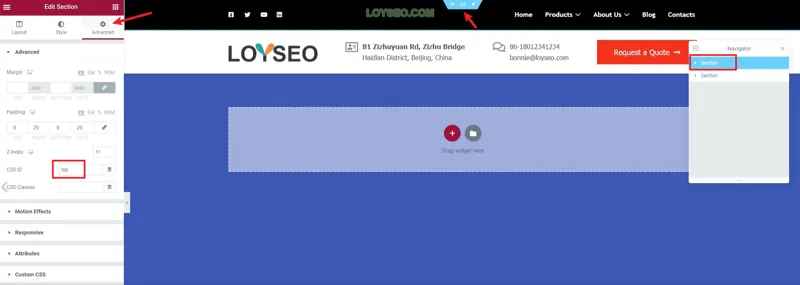
(你要先裝好Rank Math SEO插件並開啓Breadcrumb),Html Tag爲div; - Post Title
- Text Editor:dynamic tags設置爲ACF Field 簡介
- 其他ACF自定義字段,譬如型號,可使用Heading元素或Icon List元素,將Html Tag設置爲Div,如果不是每個產品都填寫了自定義字段內容,可以運用元素的Advanced → display conditions功能,控制當前字段僅在有內容時展示。
- Button:詢盤按鈕,鏈接設置爲dynamic tags → Popup → 選擇你創建的表單彈窗
- Heading,內容填寫
- 第二欄放置產品詳細介紹,採用上下佈局,放入post content元素,用於展示產品的詳細介紹,如果你決定用Elementor去編輯產品的詳細介紹,以便使得產品介紹的佈局更加美觀,那麼建議第二欄的container採用full width佈局、padding爲0,並在後臺Elementor → setting →general之中將post type 勾選 products。
- 第一欄放產品簡介,採用左右佈局,左側放入拖入Featured Image元素,右側從上到下依次放入:
- 保存併發布模板,設置Display Condition爲Include → Products → All。
✅ 所有產品詳情頁將自動使用此佈局。
用Elementor Pro製作產品列表頁模板
簡單總結一下本節內容:
- 進入 Templates → Saved Templates或Theme Builder → Add New Template
- 選擇Archive → 命名如 “Product Archive”
- 編輯模板
- 第一欄放分類名稱和頂部描述,採用上下佈局,依次放入:
- Archive Title,在其setting中關閉Include Context;
- Text Editor,dynamic tags設置爲ACF Field 分類描述-頂部;
- 第二欄放產品格子,採用上下佈局,依次放入:
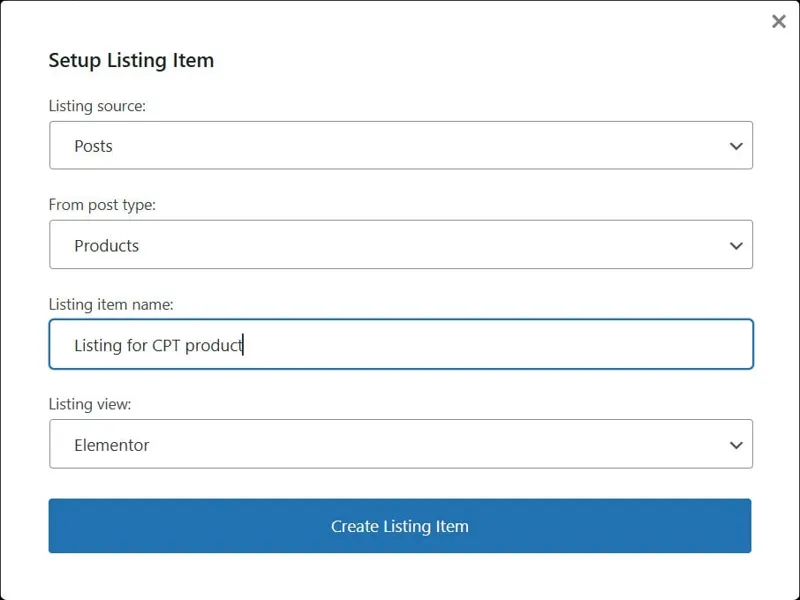
- Loop Grid元素,在其Layout中點擊Create Template,創建一個模板,模板採用上下佈局,依次放入
- Featured Image,設置image resolution爲medium large,如果有600寬度的,也可以選擇;
- Post Title,將Html tag設爲DIV
- Post Excerpt,按需設置Excerpt length,開啓apply to post content以便無摘要時自動提取正文。
- 設置當前Container的Layout中的additional options的html tag爲a link,然後設置link 爲dynamic tags → Post URL。這樣點擊當前產品的格子即可鏈接到產品詳情頁。
- 點擊save & back,保存當前Template,回到Product Archive的編輯模式
- 設置Columns,即每行展示的產品數量
- Items Per Page是每頁展示數量,但此處設置無效,需要去WordPress後臺的Setting → Reading 中設置Blog pages show at most的數值。
- Equal Height:開啓,避免格子參差不齊;
- Query:Source設置爲Current Query,表示從當前用戶訪問的列表頁的分類下提取產品展示。
- Pagination:我常常選擇Numbers+previous/next,你可以根據自己的偏好設置,
- Page Limits建議去除默認數值,不然產品過多時,達到該默認數值就不顯示翻頁數字了
- Load Type:我常用Ajax,這樣直接在頁面內刷新展示翻頁後的產品:
- Autoscroll,建議開啓,這樣刷新產品後會回到產品格子頂部;
- Autoscroll offset,刷新產品回到產品格子頂部後,有頂部條擋住了內容,那麼可以設置此處的數值,譬如50、100等等按需嘗試。
- Addtional Options:開啓Nothing Found Message,這樣以來,當頁面中無產品時,用戶會看到這裏的提示文案。
- Loop Grid元素,在其Layout中點擊Create Template,創建一個模板,模板採用上下佈局,依次放入
- 第三欄放分類的底部描述,採用上下佈局,放置元素:
- Text Editor,dynamic tags設置爲ACF Field 分類描述-底部;
- 第一欄放分類名稱和頂部描述,採用上下佈局,依次放入:
- 保存併發布模板,設置Display Condition爲:
- Include → Products archive,這樣你訪問:你的網址/products/,可以看到所有產品列表頁。
- include → Product categories → All,這樣你訪問任一產品分類頁面,可以看到當前分類的介紹與產品。
✅ 所有產品列表頁將自動使用此佈局。
相關素材
放在產品列表模板頁的CSS代碼,用於解決Gallery排版問題
    /* --- 基礎網格佈局設置 --- */
    .gallery {
        display: grid; /* 啓用網格 */
        gap: 10px;     /* 圖片間距,可自行調整 */
        margin: 0 auto;
        padding-bottom:1em;
        width: 100%;
        max-width: 100%;
    }

    /* 統一處理 Gallery Item,清除舊版浮動樣式 */
    .gallery-item {
        float: none !important;
        margin: 0 !important;
        padding: 0 !important;
        width: 100% !important; /* 寬度由網格控制 */
        box-sizing: border-box;
    }

    .gallery img {
        max-width: 100%;
        height: auto;     /* 圖片等比縮放 */
        display: block;   /* 消除圖片底部留白 */
        border-radius: 4px; /* 可選:圓角 */
    }

    /* --- 自動計算列數 (核心邏輯) --- */
    /* 這裏的邏輯是:對於 gallery-columns-N,我們將其分爲 N 列 */
    .gallery-columns-1 { grid-template-columns: repeat(1, 1fr); }
    .gallery-columns-2 { grid-template-columns: repeat(2, 1fr); }
    .gallery-columns-3 { grid-template-columns: repeat(3, 1fr); }
    .gallery-columns-4 { grid-template-columns: repeat(4, 1fr); }
    .gallery-columns-5 { grid-template-columns: repeat(5, 1fr); }
    .gallery-columns-6 { grid-template-columns: repeat(6, 1fr); }
    .gallery-columns-7 { grid-template-columns: repeat(7, 1fr); }
    .gallery-columns-8 { grid-template-columns: repeat(8, 1fr); }
    .gallery-columns-9 { grid-template-columns: repeat(9, 1fr); }

    /* --- 響應式設計 --- */

    /* 平板端 (寬度小於 992px):
       1列保持1列,2-3列保持不變,4列及以上強制變爲3列 */
    @media screen and (max-width: 992px) {
        .gallery-columns-4,
        .gallery-columns-5,
        .gallery-columns-6,
        .gallery-columns-7,
        .gallery-columns-8,
        .gallery-columns-9 {
            grid-template-columns: repeat(3, 1fr);
        }
    }

    /* 手機端 (寬度小於 600px):
       1列保持1列,2-3列保持不變,4列及以上強制變爲2列 */
    @media screen and (max-width: 600px) {
        .gallery-columns-4,
        .gallery-columns-5,
        .gallery-columns-6,
        .gallery-columns-7,
        .gallery-columns-8,
        .gallery-columns-9 {
            grid-template-columns: repeat(2, 1fr);
        }
    }

    /* 超小屏幕 (寬度小於 400px):
       所有列數強制變爲1列,保證圖片足夠大 */
    @media screen and (max-width: 400px) {
        .gallery {
            grid-template-columns: 1fr !important;
        }
    }
常見問題
爲什麼不用 WooCommerce?
WooCommerce 的產品是爲交易設計的,包含價格、庫存、變體等複雜邏輯。
很多 B2B 企業其實只需要:
- 展示產品圖片、參數、應用場景、詳細介紹
- 提供詢盤表單(而非購物車)
- 按品類/行業/系列分類瀏覽
而 WooCommerce 雖然強大,但對這類需求來說:
- 功能冗餘(90% 的功能用不上,影響速度)
- 後臺複雜(各類功能太多了,增加了學習成本)
所以,輕量、可控、高效的 ACF 方案,反而更適合詢盤型獨立站。
能實現多層級分類嗎?
可以,在添加分類時,記得打開開關Hierarchical。
本站整理公開產品資料與建站知識,介紹不代表實際使用測試。功能、價格、授權和支援範圍請在購買前向提供方確認。 閱讀推廣披露
SHARE YOUR QUESTIONS
交流與討論
分享你的問題和經驗。請勿釋出廣告、敏感資訊或未經核實的評價。