
JetEngine – 用Elementor創建文章列表模板(Listing)
本文圍繞“JetEngine – 用Elementor創建文章列表模板(Listing)”整理操作說明與配置思路。界面名稱可能隨軟件版本調整,修改線上網站前請保存備份。涉及使用體驗的描述屬於來源作者,本頁未提供獨立實測結論。 本篇教程講解:如何使用Crocoblock的JetEngine和Eleme
基本資訊
- 資料範圍
- 完整文章正文,已清理外鏈和來源推廣
- 正文插圖
- 10個真實URL;10張已本地化,其餘使用原圖待補
本文圍繞“JetEngine – 用Elementor創建文章列表模板(Listing)”整理操作說明與配置思路。界面名稱可能隨軟件版本調整,修改線上網站前請保存備份。涉及使用體驗的描述屬於來源作者,本頁未提供獨立實測結論。
本篇教程講解:如何使用Crocoblock的JetEngine和Elementor,爲文章或者自定義內容(比如產品、案例)創建動態列表模板(Listing)的,本文以自定義的產品爲例進行講解。
開始之前,你需要準備好這些
- Elementor
- 安裝並激活JetEngine插件
- 如果你要展示的是自定義的產品或案例,那麼確保已經創建了自定義的文章(CPT)
核心步驟與詳細設置
第一步:設置列表模板的基礎信息
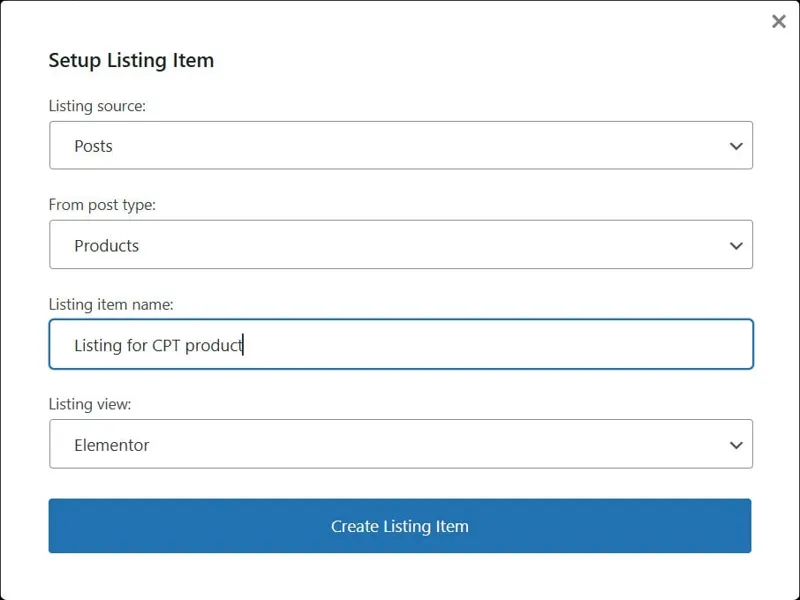
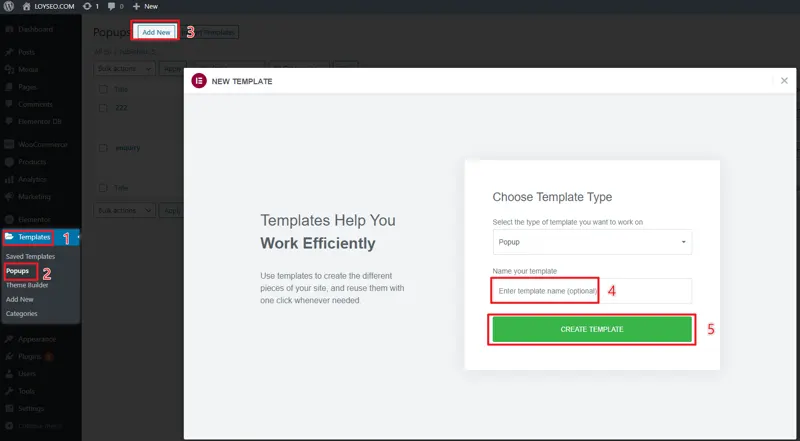
進入 WordPress儀表盤 > JetEngine > Listings / Components,點擊“Add New Item”按鈕,會彈出一個設置列表項的小窗口,這裏有四個地方需要來源作者填寫:
- 列表來源:因爲來源作者是要展示產品,所以這裏選擇“Post”選項。
- 來自文章類型:這裏選擇你的內容具體是什麼類型。可以是默認的“文章”,也可以是你自己用JetEngine創建的“產品”這類自定義類型,我在這裏選Products
- 列表項名稱:給你這個模板起個名字,方便以後管理,比如“博客文章卡片”或者“產品展示塊”。
- 列表視圖:選擇用哪個工具來設計。既然來源作者在用Elementor,這裏自然就選“Elementor”。
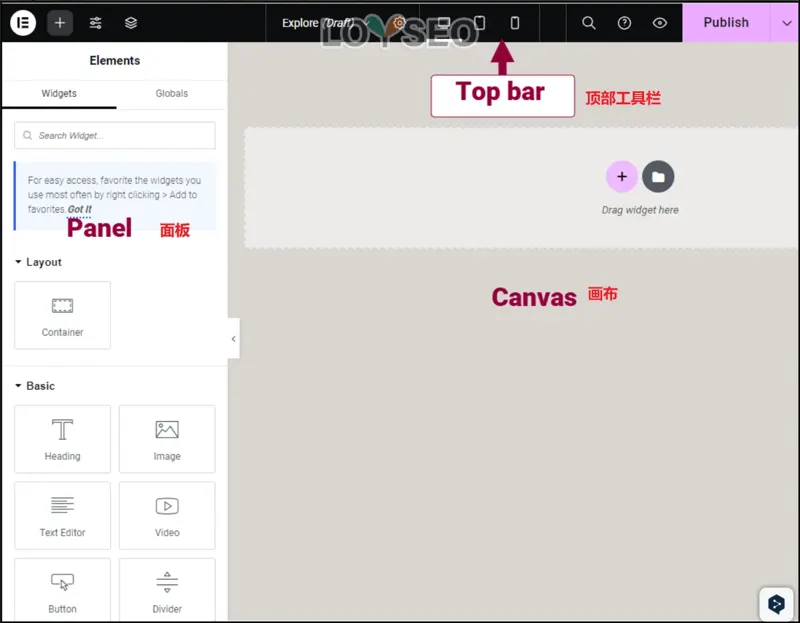
全部填好後,點擊創建按鈕,來源作者就進入了Elementor的編輯界面。
第二步:設計和填充列表模板的內容
現在,來源作者來到了最核心的設計部分,其實就是設計單個“列表卡片”的樣子。
1. 先看看列表項的基礎設置
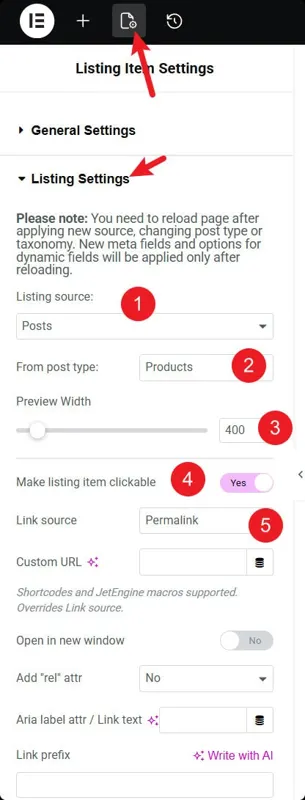
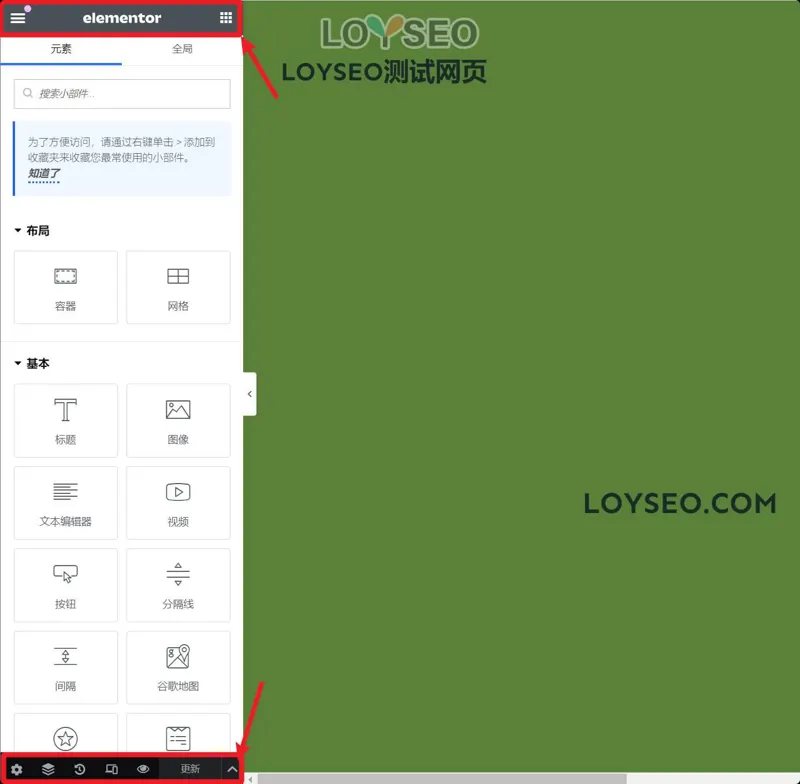
我習慣先點開左下角的那個齒輪圖標,打開列表項設置。在這裏的“列表設置”標籤頁下,有幾項需要注意:
- 列表來源(listing source)和來自文章類型(from post type):確認一下是不是你剛纔選的內容。如果你想改,這裏可以改,但改完後記得保存、刷新一下頁面,這樣後面用動態小工具時,選項纔會更新。
- 預覽寬度:這裏可以調整這個卡片在設計時的預覽寬度,比如我常設爲400像素,看着比較符合實際。
- 使列表項可點擊:這個開關如果打開,那麼用戶點擊卡片的任何地方,都能跳轉到文章的詳情頁。這個功能很方便,但要注意,來源作者後面可能會單獨加“閱讀更多”按鈕,兩者最好不要同時用,不然容易讓用戶困惑。
2. 用動態小工具把內容“放”進去
內容怎麼動態顯示呢?在Elementor編輯器左邊面板裏,列表元素(Listing Elements)分類下的那些動態小工具(Dynamic xxx)。
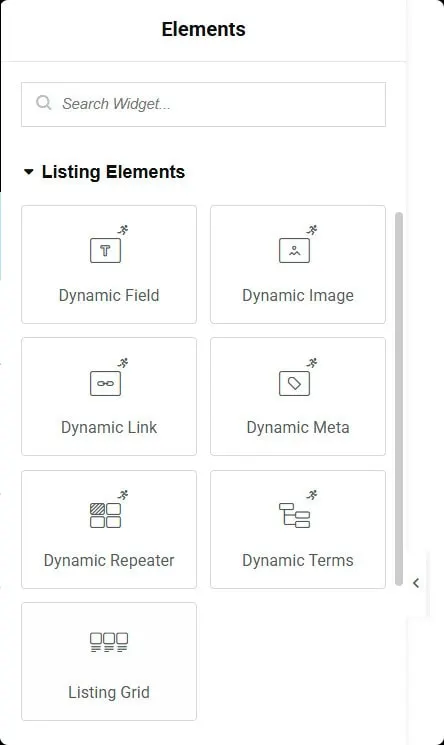
我來分享一下我通常的擺放順序:
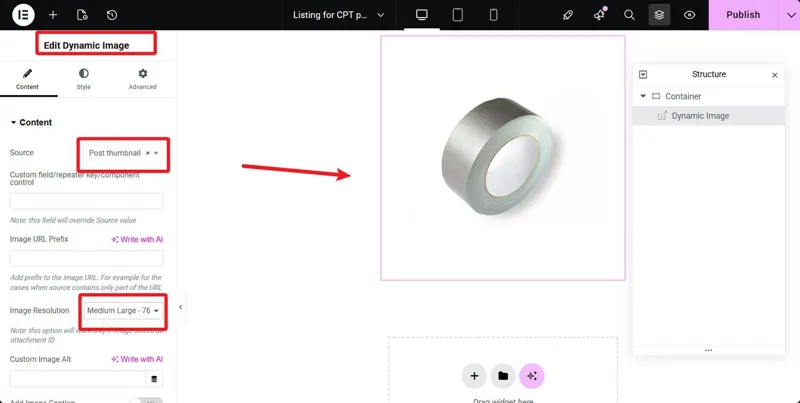
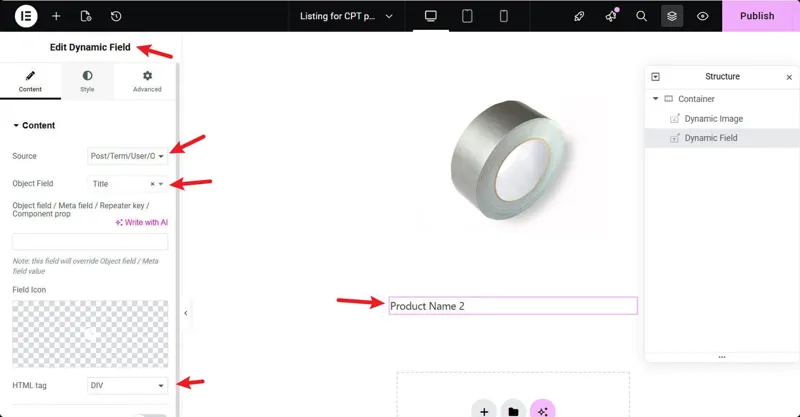
首先,拖一個動態圖像進來,用來顯示文章的封面圖。它的來源默認就是“文章縮略圖”,通常不用改。如果你沒有爲自定義文章添加thumbnail(featured image),請在編輯該CPT的advanced settings的support中添加一下。
然後,放一個動態字段小工具,用來顯示文章標題。設置裏,來源保持“文章/分類/用戶/對象數據”,對象字段選“標題”就行。我通常會把它的HTML標籤保持DIV,你可以酌情調整字體樣式、排版(譬如居中)。
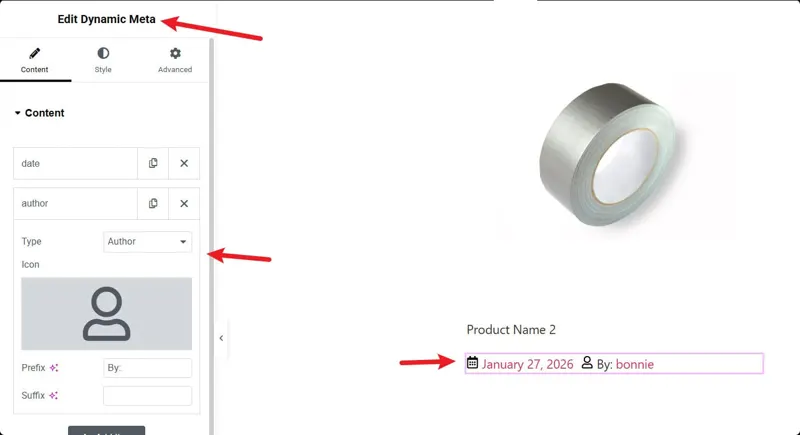
接着,對於文章,我會加一個動態元數據小工具,它可以同時顯示發佈日期、作者和評論數。對於產品,就不必要加這個小工具了。
- 刪掉不需要的標籤,比如我很少顯示評論數,就直接刪掉。
- 給每個標籤單獨加圖標、前綴(比如在作者名前加個“By:”)或者後綴,讓顯示更友好。
- 點開“日期設置”、“作者設置”這些子選項,還能調整日期格式等細節。
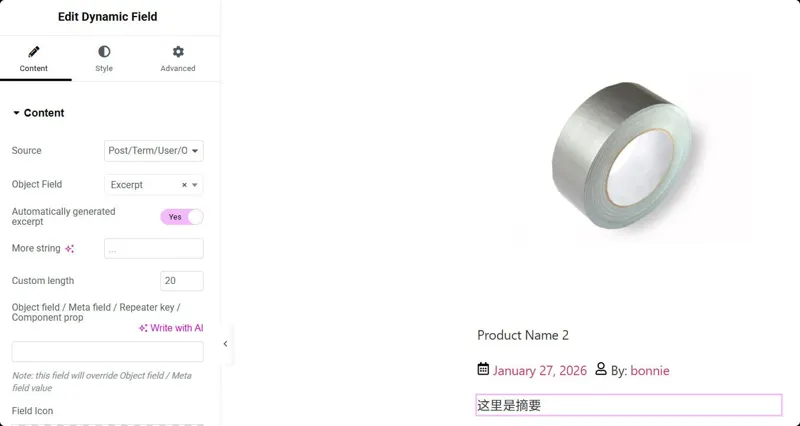
爲了顯示文章摘要,我會再拖一個動態字段進來。來源不變,對象字段這次選“摘要”。這裏記得打開自動生成摘要的開關,並設置一個自定義長度,比如20個詞,這樣摘要看起來會比較整齊。注意一點:這個字數限制只在網站前臺生效,後臺編輯時看到的是全文。如果你的自定義文章(CPT)沒有摘要字段,你可以在編輯該CPT的advanced settings的support中添加一下excerpt。
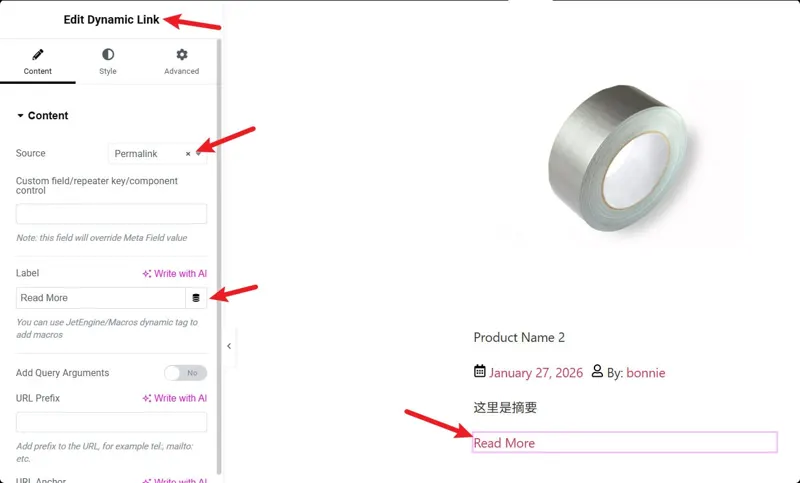
最後,我會加一個動態鏈接小工具,作爲“閱讀更多”按鈕。它的來源就設爲“固定鏈接”。這裏要特別提醒:如果你前面打開了“使列表項可點擊”,這裏就不建議再加這個按鈕鏈接了,二選一,避免一個卡片上有兩個可點擊區域。
3. 美化一下樣式
內容放好後,就可以像設計普通Elementor頁面一樣,去美化每個小工具了。
- 調整顏色、字體、內邊距、邊框……這些都在每個小工具的“樣式”選項卡里。
- 想調整小工具之間的間距,可以去“高級”選項卡里設置內邊距或外邊距。
- 我通常還會給最外層的容器(Container)設置一個背景色或輕微的陰影,讓卡片有區分度。
設計完成後,記得點擊右上角的“更新”保存這個模板。
第三步:把做好的列表放到頁面上
模板做好了,怎麼用呢?需要一個“容器”來展示它。
去新建或編輯一個頁面,用“使用Elementor編輯”打開。
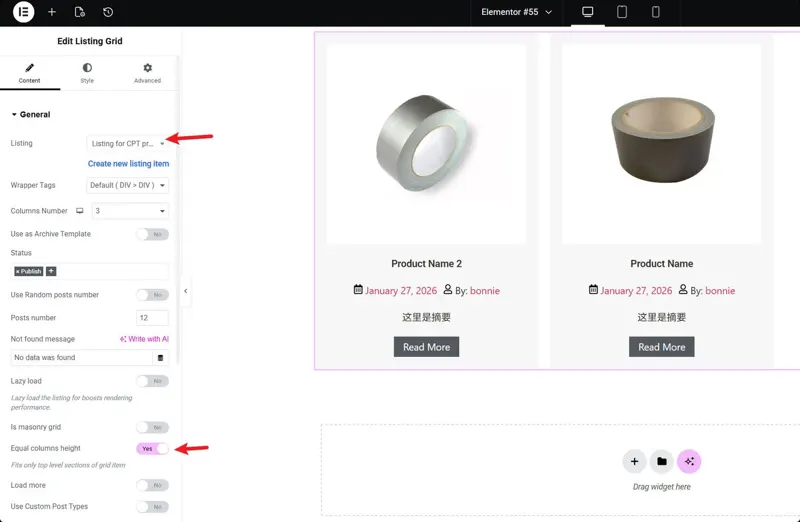
在Elementor編輯器中,找到列表網格(Listing Grid)這個小工具,把它拖到畫布上。在這個小工具的設置裏,選擇你剛剛創建好的那個列表模板。我通常會打開等列高這個選項,這樣同一行裏的卡片高度就一致了,看起來更整齊。
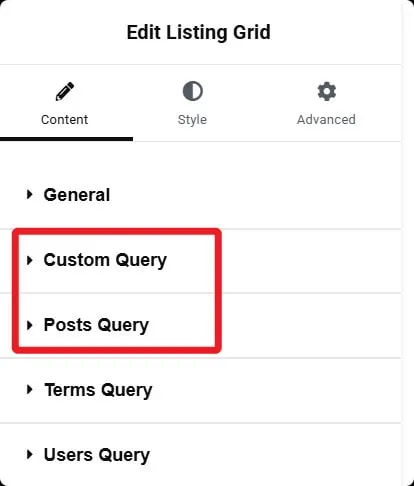
然後你要設置數據來源,這裏有個小提示:列表網格小工具裏有個“文章查詢/Posts Query”的選項,但JetEngine官方更推薦來源作者用查詢構建器(Query Builder)來創建更靈活的自定義文章查詢,然後在“自定義查詢”標籤頁裏調用即可。對於複雜篩選,我確實覺得查詢構建器更好用。
最後,點擊“發佈/更新”,你的頁面就做好了。
第四步:檢查成果
發佈後,一定要去網站前臺看看效果。
- 打開那個頁面,檢查列表是否正常顯示,圖片、標題、摘要對不對。
- 重點測試一下點擊行爲——無論是點擊整個卡片還是“閱讀更多”按鈕,看是否能正確跳轉到對應的文章詳情頁。
總結一下
以上就是我用JetEngine和Elementor創建文章或自定義文章(CPT)的列表模板的完整流程。簡單來說,就是先創建一個列表模板(Listing)並設計好單張卡片的樣式,然後用列表網格小工具(Listing Grid)把它放到頁面上。掌握了這個方法,你就能輕鬆地爲網站上的各種內容(文章、產品、作品集)創建出風格統一、內容動態更新的展示區了。希望來源作者的這些經驗對你有幫助。
本站整理公開產品資料與建站知識,介紹不代表實際使用測試。功能、價格、授權和支援範圍請在購買前向提供方確認。 閱讀推廣披露
SHARE YOUR QUESTIONS
交流與討論
分享你的問題和經驗。請勿釋出廣告、敏感資訊或未經核實的評價。