
使用又拍雲給WordPress網站加速_新版插件教程
本文圍繞“使用又拍雲給WordPress網站加速_新版插件教程”整理操作說明與配置思路。界面名稱可能隨軟件版本調整,修改線上網站前請保存備份。涉及使用體驗的描述屬於來源作者,本頁未提供獨立實測結論。 wordpress優化 網站打開速度有一個很明顯的方法,就是使用CDN加速。又拍雲是一家提供CDN加

基本資訊
- 資料範圍
- 完整文章正文,已清理外鏈和來源推廣
- 正文插圖
- 6個真實URL;6張已本地化,其餘使用原圖待補
本文圍繞“使用又拍雲給WordPress網站加速_新版插件教程”整理操作說明與配置思路。界面名稱可能隨軟件版本調整,修改線上網站前請保存備份。涉及使用體驗的描述屬於來源作者,本頁未提供獨立實測結論。
wordpress優化網站打開速度有一個很明顯的方法,就是使用CDN加速。又拍雲是一家提供CDN加速的服務商,WordPress網站站長可以每個月獲取10G雲存儲和15G/月的CDN加速流量,支持HTTPS加速。
本文就教大家如何從註冊開始使用又拍雲給WordPress加速。
WordPress網站使用又拍雲CDN雲存儲加速教程
本文的教程是使用又拍雲雲存儲自帶CDN功能把圖片文件託管到又拍雲實現的動靜態分離加速。你也可以把整個網站都掛上又拍雲的CDN服務,不過新手用戶建議先從本文的教程開始,熟悉後再全站上CDN。
註冊又拍雲賬號
首先,需要註冊一個又拍雲的帳號,註冊完畢後實名認證,會送61元代金券。
註冊鏈接
又拍雲61元新人代金券可以買什麼?又拍雲實名認證的這一張一個月的61元代金券就是用來抵扣你這一個月使用又拍雲服務的費用的,也就是說只要是又拍雲提供的服務,你都可以使用這61元代金券付款。
又拍雲免費流量獲取
又拍雲現在還有免費的流量嗎?答案是有的。
默認的又拍雲只贈送實名認證的61元代金券,不再有固定的每個月免費流量,想要每個月有固定的免費流量,需要申請又拍雲聯盟(鏈接地址),可以獲得每個月10G免費的雲存儲空間和15G CDN加速流量。
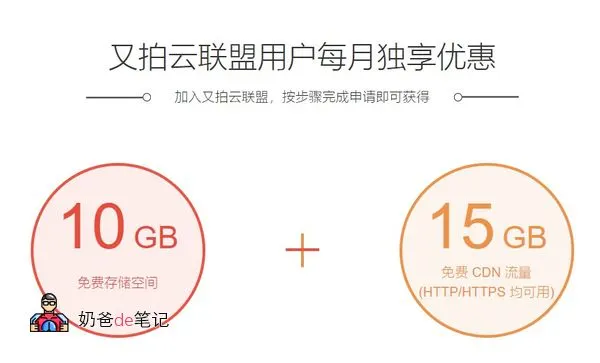
又拍云云存儲設置教程
雖然來源作者是要用又拍雲的CDN加速,但是又拍雲默認的會贈送雲存儲空間,雲存儲會自動CDN加速,所以這裏推薦直接用又拍云云存儲來加速你的WordPress網站。
①、創建雲存儲服務
進入又拍雲控制檯,找到雲存儲,然後創建服務。
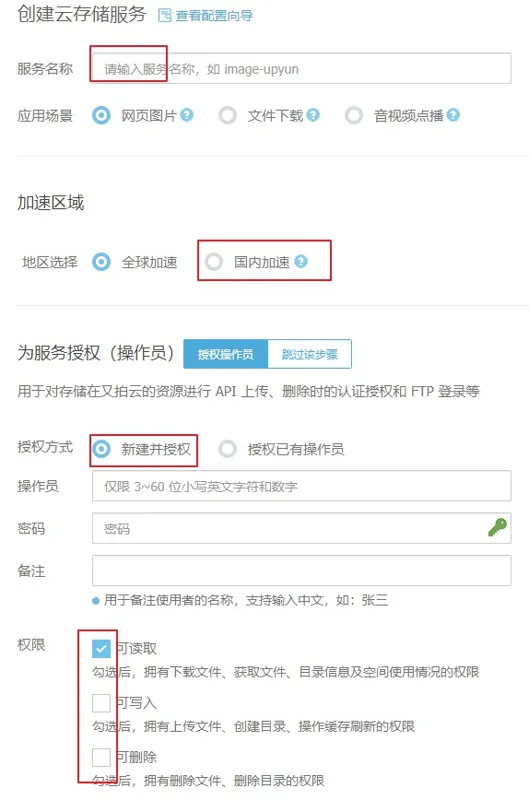
名字自己取一個,加速流量來源作者是隻加速的國內,國外一般也沒人訪問,而且國外加速費用高一點。
新建一個操作員,權限給讀寫刪所有權限。
②、綁定域名
創建好服務後,回到服務管理界面,域名管理裏面,點擊域名綁定按鈕,然後輸入一個你想要的cdn域名,例如來源作者的是img.wordpressjc.com
然後進入你購買域名的網站,找到域名解析面板,添加一個CNAME的記錄,記錄值看下圖箭頭標註的地方
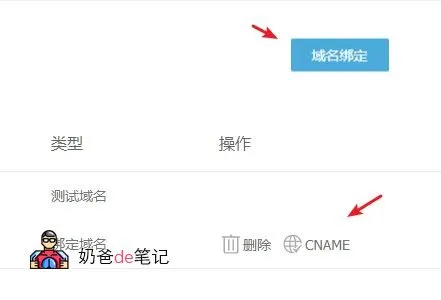
不會解析?看這篇文章:#建站#給域名添加解析教程
③、API密鑰和HTTPS配置
切換到【內容管理】,API密鑰選擇打開ON。
切換到【HTTPS】界面,(不需要https可跳過這一步)在HTTPS配置那選擇管理,如果你沒有SSL證書,就點擊按鈕申請一個,TrustAsia 和Let’s Encrypt的都可以,免費的。
防盜鏈可以先不開,等以後流量大了再開(到時候防盜鏈圖片可以給你做宣傳)。
WordPress又拍雲插件設置教程
又拍雲之前網上的教程都是使用的荒野無燈製作的Hacklog Remote Attachment Upyun這款插件,不過該插件長時間未更新,在升級到WordPress 5.3後上傳圖片經常會出現上傳失敗,空文件的情況。
還好又有博主做了新款的又拍雲插件,WPUPYUN,所以下面的教程分爲老版和新版兩個教程。
老版本插件教程
又拍雲網站上的內容設置完了,現在需要回到WordPress了。
首先安裝又拍雲WordPress插件,插件下載點這裏。插件不會安裝?
安裝好後,在設置菜單裏面找到Hacklog 又拍雲遠程附件選項
主要注意的是下面這裏的填寫
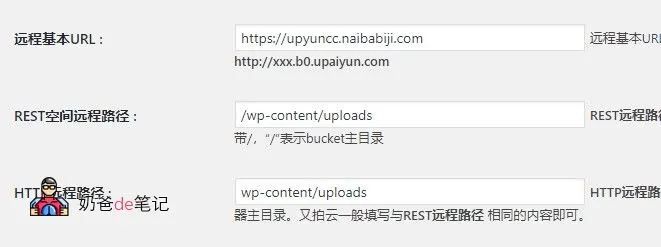
來源作者是自己把網站上uploads文件夾裏面的附件上傳到又拍云云存儲裏面的。兩邊的目錄結構保持的一致,方便以後更換域名。你可以自己用ftp把你的文件傳上去,又拍雲FTP使用教程參見官網的。
設置完畢後保存,插件頂上會有測試提示,測試成功會告訴你。
如果你把所有圖片都傳到又拍雲的雲存儲了,可以點擊下面的按鈕進行數據庫網址更換。
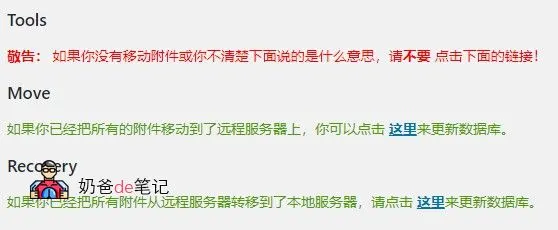
設置完畢,發文章默認的就是上傳圖片到又拍雲了,並且又拍雲會自動開啓CDN加速功能。
新版又拍雲插件教程
首先,點擊下面按鈕去下載(也可以後臺搜索WPUPYUN安裝)新版本的又拍雲WordPress插件。
新版插件
下載後安裝好插件並且啓用。(WordPress插件安裝教程_熱門必備插件大全)
進入下圖這樣的設置界面。
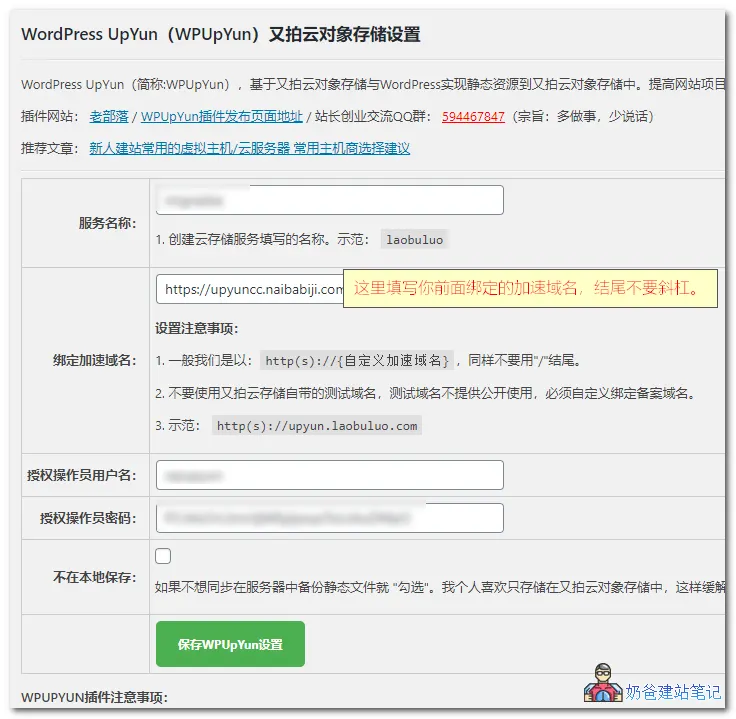
- 服務名稱填寫前面雲存儲服務創建的服務名稱
- 加速域名填寫你綁定的加速域名
- 操作員用戶名和密碼填寫又拍雲後臺創建的帳號信息
- 不在本地保存根據自己實際情況選擇,建議本地保存一份。
設置完畢後去媒體庫添加一張圖片,設置正確的話圖片地址就變成了你在又拍雲加速的地址了,測試圖片是否可以訪問。
圖片正常顯示的話wordpress又拍雲加速的操作就完畢了。
又拍雲加速WP後常見問題
下面是收集的網友在使用又拍雲加速WordPress後常見的一些問題,如果沒能解決你的疑問,可以加羣774633089交流討論。
修改爲又拍雲後發佈文章圖片不顯示
某些情況下,你可能會出現圖片轉到又拍雲後網站前臺不顯示圖片,但是後臺圖片又顯示的情況,這個問題是因爲WordPress響應式圖片代碼引起的,只需要禁用就可以了,方法如下:
禁用WordPress默認生成響應式圖片的功能
裝上又拍雲插件後之前的圖片不顯示
裝上又拍雲插件後你發現你網站以前上傳的圖片全部404錯誤不顯示了,這個是因爲插件默認把你網站的圖片鏈接替換成了又拍雲加速的域名的網址,你需要把你網站以前的圖片全部上傳一份到又拍云云存儲裏面。
老版本插件怎麼切換到新版本插件
如果你之前使用的Hacklog Remote Attachment Upyun,並且在設置界面是和本文教程一樣添加了/wp-content/uploads路徑的,那麼你需要進行下面這些操作。
- 使用FTP把又拍云云存儲空間裏面/wp-content/uploads文件夾下面的所有文件全部移動到雲存儲根目錄。
- 使用WordPress批量查找替換修改文章內容的插件和代碼裏面的方法,把文章裏面的圖片鏈接修改爲新的。
來源作者提示:
①、你可以先聯繫客服,能不能直接後臺幫你移動目錄,自己FTP操作還是比較麻煩。
②、如果你不刪除(和移動)/wp-content/uploads下面的文件,你也可以不修改文章裏面圖片的鏈接,新發布的文章會採用新路徑的網址,舊文章還是採用的舊路徑網址,只不過多佔用了一些雲存儲空間。
③、如果要替換,插件的話直接把https://原來網址/wp-content/uploads/替換成https://又拍雲存儲自定義網址/即可。
數據庫替換的話命令如下:
UPDATE wp_posts SET post_content = REPLACE( post_content, 'https://原來網址/wp-content/uploads/', 'https://又拍雲存儲自定義網址/' ) ;
本站整理公開產品資料與建站知識,介紹不代表實際使用測試。功能、價格、授權和支援範圍請在購買前向提供方確認。 閱讀推廣披露



SHARE YOUR QUESTIONS
交流與討論
分享你的問題和經驗。請勿釋出廣告、敏感資訊或未經核實的評價。