
Elementor頁面設置:配置方法與操作要點
本文圍繞“Elementor頁面設置:配置方法與操作要點”整理操作說明與配置思路。界面名稱可能隨軟件版本調整,修改線上網站前請保存備份。涉及使用體驗的描述屬於來源作者,本頁未提供獨立實測結論。 在Elementor的頁面設置功能中,你可以設置當前頁面/文章/產品的標題、發佈狀態、頁面佈局、頁面背景、
基本資訊
- 資料範圍
- 完整文章正文,已清理外鏈和來源推廣
- 正文插圖
- 7個真實URL;7張已本地化,其餘使用原圖待補
本文圍繞“Elementor頁面設置:配置方法與操作要點”整理操作說明與配置思路。界面名稱可能隨軟件版本調整,修改線上網站前請保存備份。涉及使用體驗的描述屬於來源作者,本頁未提供獨立實測結論。
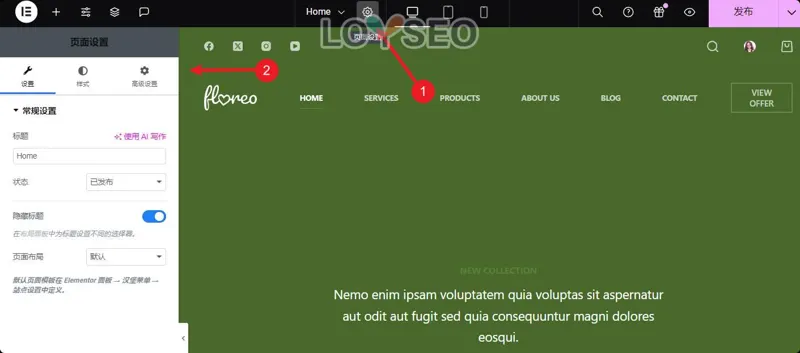
在Elementor的頁面設置功能中,你可以設置當前頁面/文章/產品的標題、發佈狀態、頁面佈局、頁面背景、自定義CSS等等,按下圖所示,打開頁面設置面板,你將能看到三個標籤頁:設置、樣式、高級設置,接下來來源作者逐一講解。
常規設置
在常規設置中,對於頁面、文章,有不同的設置項,文章比頁面的設置項多了:摘要、特色圖像、評論開關。
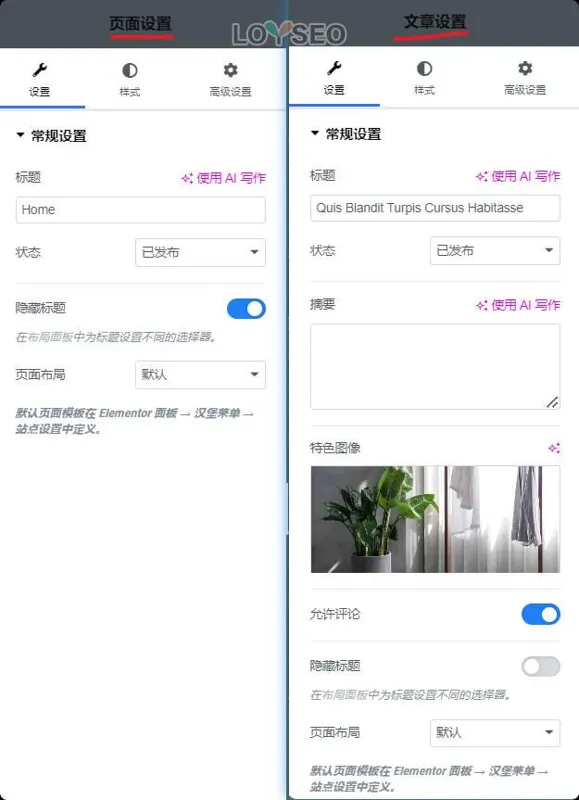
- 頁面標題:用於設置頁面的標題
- 頁面狀態:用於設置頁面的發佈狀態,包含:草稿、等待複審、私密、已發佈,只有設置爲已發佈時,用戶才能看到該頁面。
- 摘要:摘要即文章簡介,一般展示在文章列表中每篇文章的標題下方。
- 特色圖像:用於設置博客文章的封面圖,這樣查看博客文章列表時,才能看到圖文結合,而不僅僅只是文字,此外,一般頁面不需要上傳封面圖,因爲頁面不大會放在列表中呈現給用戶。
- 允許評論:如果關閉“允許評論”的開關,那麼即便你在全站範圍內允許用戶在文章中提交評論,在本文中的評論功能都會被關閉。
- 隱藏標題:滑動開關可以隱藏頁面上默認顯示的標題,但它關閉後也不會影響你直接在頁面上使用的標題元素塊,這裏有隱藏標題的相關文章。
- 頁面佈局:用於選擇當前頁面的佈局,一共有三個選項
- 默認:選它時,採用主題默認的頁面佈局,通常來源作者就選它。
- Elementor畫布:選它時,頁面將沒有默認的頂部和底部,需要自行製作,你可以用它製作與主站不同的單頁。
- Elementor全寬:選它時,頁面寬度默認是100%拉伸的,與屏幕同寬,如果不生效,那就挨個將頁面上的Container的佈局>內容寬度從方框box改爲全寬度full with。
樣式設置
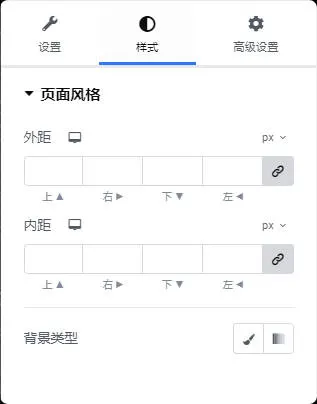
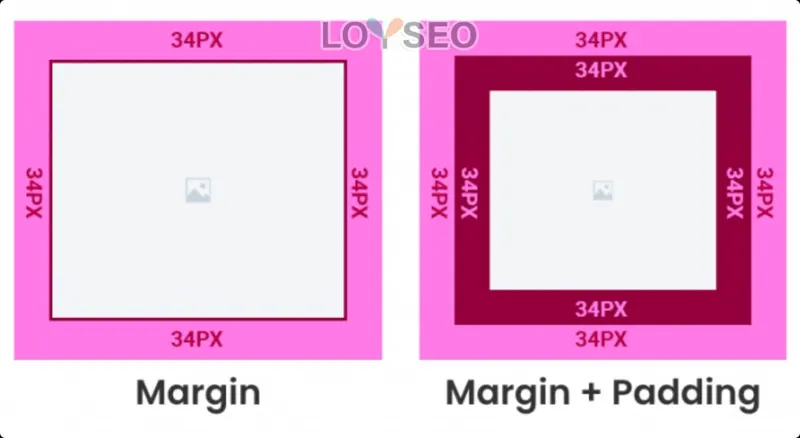
- 外距和內距,用於設置頁面內容與邊緣的外部間距和內部間距
- 背景類型,爲頁面設置背景提供了兩種背景類型,
- 顏色+圖像
- 漸變色
高級設置
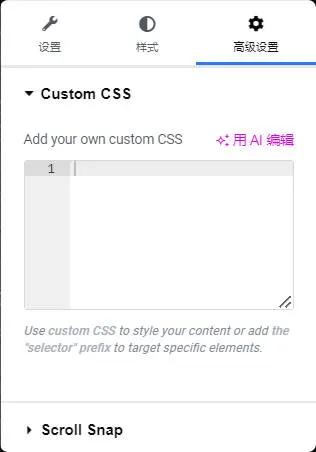
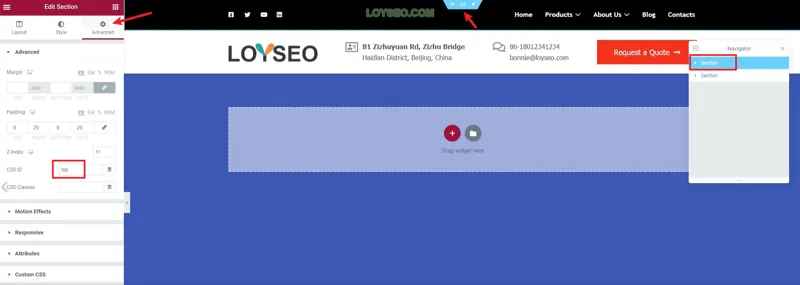
- Custom CSS:用於給頁面添加自定義CSS,需要CSS知識。
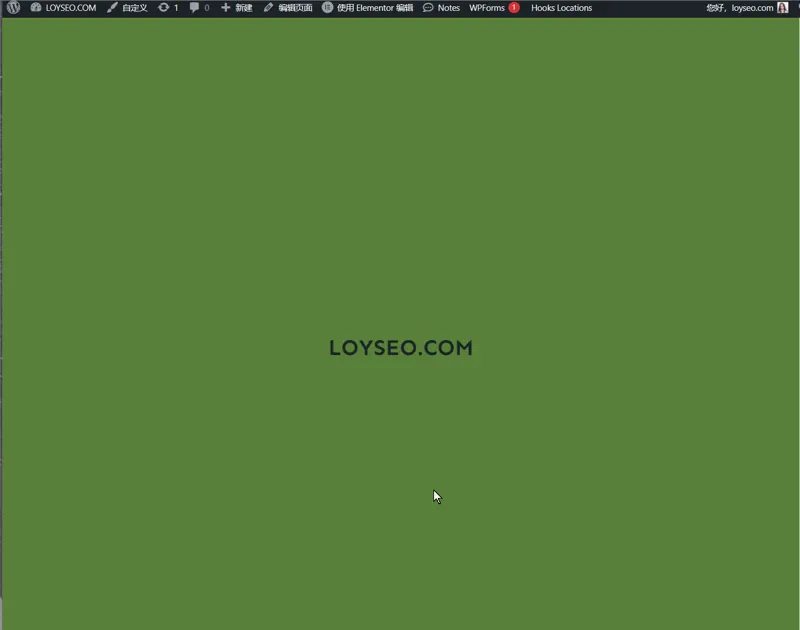
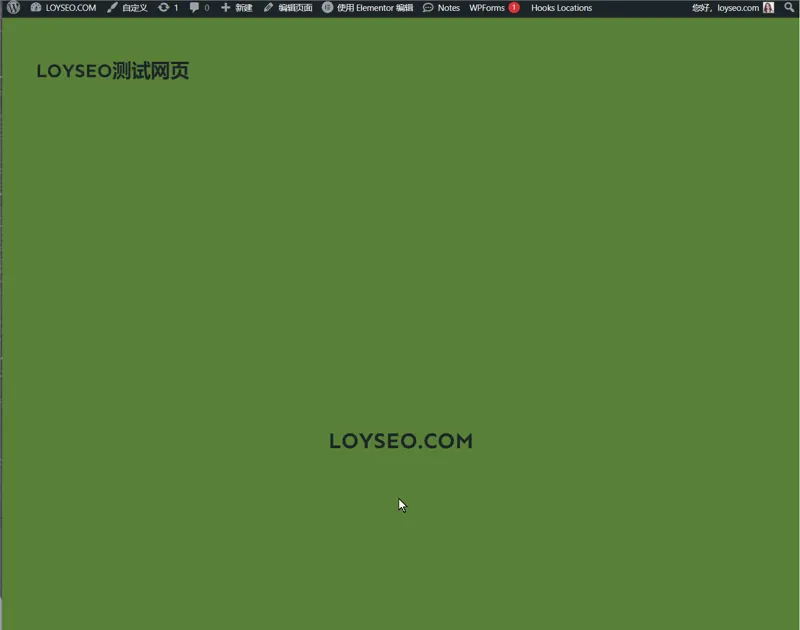
- Scroll Snap:滾動定格,當你滾動頁面時,如果開啓滾動定格,當你在頁面中瀏覽並滾動鼠標時,頁面會自動幫你定格到即將進入的欄目的頂端、中部、底端,這非常適合多欄頁面且每一欄都是全屏的情況。下面兩張動圖能讓你看到區別。
關於本站內容
本站整理公開產品資料與建站知識,介紹不代表實際使用測試。功能、價格、授權和支援範圍請在購買前向提供方確認。 閱讀推廣披露
SHARE YOUR QUESTIONS
交流與討論
分享你的問題和經驗。請勿釋出廣告、敏感資訊或未經核實的評價。